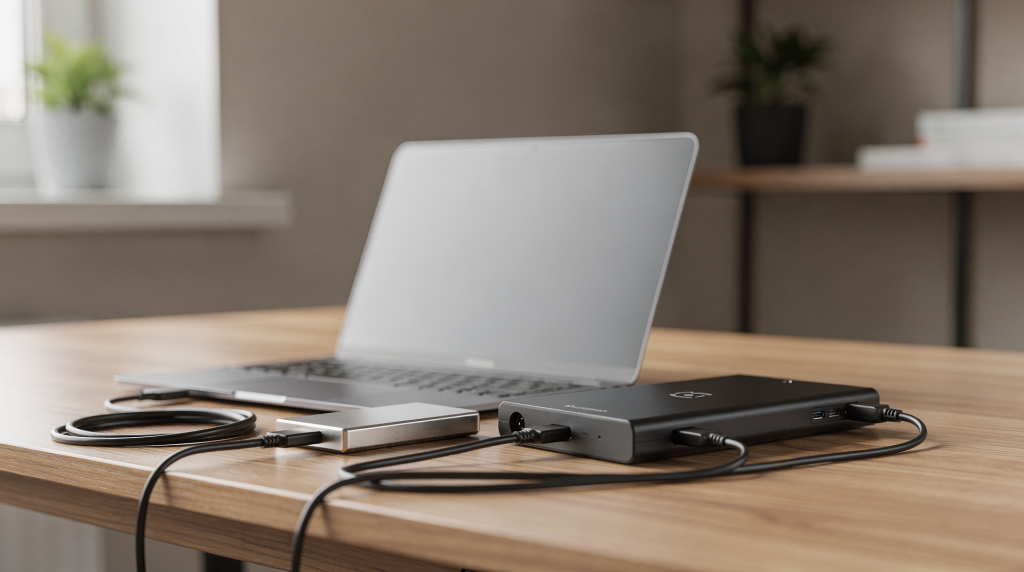
Внешний диск для ноутбука давно перестал быть просто «флешкой побольше». Ежедневные сценарии — от резервного копирования до монтажа видео прямо на внешнем накопителе — заставляют смотреть на скорость, устойчивость к нагрузкам и, конечно, цену. Из моего опыта тестирования десятков моделей: правильный выбор упирается в приоритеты. Вам нужна моментальная реакция и компактность или максимум терабайт за вложенные деньги? Давайте разбираться.
Как понять, какой диск нужен именно вам
Перед покупкой стоит отталкиваться не от рекламы, а от сценария использования. Когда я помогаю друзьям выбирать накопитель, первый вопрос всегда не «какой объём», а «для чего он нужен». Если в течение дня вы постоянно работаете с крупными файлами, SSD почти всегда оправдан и заметно быстрее HDD. Если же задача — хранить архив фильмов, бэкапы и редко открываемые данные, жесткий диск выгоднее по цене за гигабайт.
Внешний SSD выбирают, если нужно:
- быстро копировать большие файлы (папка с RAW-фотографиями перелетает за минуты);
- монтировать видео прямо с диска — на тестах 4K-проект не тормозит при чтении с внешнего SSD, а HDD захлёбывается;
- запускать программы и игры с внешнего накопителя — загрузка уровней сокращается в 2–3 раза;
- носить с собой компактное и более устойчивое к встряскам устройство — падение с метра SSD обычно переживает без последствий, а HDD рискует посыпаться.
Внешний HDD выбирают, если нужно:
- максимум объема за минимальные деньги — сравнение цен на allomarket.su показывает, что 4 ТБ HDD обойдётся втрое дешевле SSD аналогичной ёмкости;
- хранение резервных копий по расписанию, когда скорость некритична;
- архив фото, документов, медиатеки — редко открываемые файлы прекрасно живут на «механике»;
- не критична высокая скорость, а важна каждая копейка.
SSD и HDD: в чем разница простыми словами
**SSD** — это твердотельный накопитель без движущихся частей. Он работает быстрее, тише и лучше переносит тряску.
**HDD** — классический жесткий диск с вращающимися пластинами и головкой чтения. Он медленнее, но гораздо дешевле при том же объеме.
| Параметр | Внешний SSD | Внешний HDD |
|---|---|---|
| Скорость | Высокая | Низкая или средняя |
| Устойчивость к ударам | Лучше | Хуже |
| Шум | Практически нет | Есть легкий шум и вибрация |
| Цена за 1 ТБ | Выше | Ниже |
| Размер и вес | Компактнее | Обычно крупнее |
| Лучший сценарий | Работа, перенос, монтаж, игры | Архив, бэкапы, большие объемы |
Эти различия подтверждаются при каждом прямом тесте: SSD передаёт папку с сотнями фотографий за минуты, HDD может занять вечер. А в тишине ноутбучного пространства шум раскручивающихся пластин жёсткого диска — раздражающий фактор, про который часто забывают.
На что смотреть при выборе внешнего SSD
1. Интерфейс подключения
Именно он часто ограничивает реальную скорость. Если ноутбук и накопитель поддерживают USB 3.2 Gen 2, можно рассчитывать на честные 900–1000 МБ/с. Если порт старый USB 3.0, даже топовый SSD упрётся в потолок 400 МБ/с. Однажды я столкнулся с тем, что комплектный кабель ограничивал скорость до USB 2.0 — замена на качественный разблокировала все заявленные гигабиты. Поэтому всегда проверяйте и кабель, и порт ноутбука до покупки.
Важно помнить: **производительность зависит не только от самого диска, но и от порта ноутбука, кабеля и контроллера**.
2. Заявленная и реальная скорость
В карточках товара часто указывают красивые цифры чтения и записи, но в реальной жизни они почти всегда ниже. На коротких файлах разница особенно заметна: диск может выдавать 1000 МБ/с на больших блоках, но проседать до 200 МБ/с при копировании множества мелких документов. Из тестов: модель с заявленным чтением 1050 МБ/с в реальности монтировала 4K-поток с 700 МБ/с стабильно — это отличный результат. А бюджетный «свисток» падал до 40 МБ/с на папке с текстурами игры.
Для практики ориентируйтесь так:
- для работы с документами и браузером достаточно моделей среднего сегмента;
- для монтажа видео и тяжелых проектов смотрите на стабильную скорость под нагрузкой, а не только на пиковую;
- для системного диска и запуска игр важна выдержка длительной записи — после кеша некоторые SSD сильно тупят.
3. Тип памяти и ресурс
Внешние SSD собирают на разной памяти, и это определяет выносливость. В бюджетных моделях часто стоит QLC — она дёшево даёт большой объём, но ресурс перезаписи невелик, а после заполнения на 70% скорость может упасть круто. TLC-память дороже, зато стабильнее. Для ежедневной работы с видео лучше смотреть на TLC и параметр TBW (терабайт записанных данных) — чем выше, тем дольше прослужит накопитель. Для редких бэкапов и хранения фото этот параметр не так критичен, а вот для постоянной перезаписи — критичен вдвойне.
4. Защита корпуса
Если диск будет часто ездить в рюкзаке, ищите:
- ударопрочный корпус с резиновыми вставками — мои тесты падением на кафель показали, что прорезиненные края гасят удар без последствий;
- защиту от пыли и брызг, особенно актуально в полевых монтажах;
- качественный кабель в комплекте, а не хлипкий переходник;
- компактный формат — некоторые SSD размером с флешку теряются в кармане, это удобно.
Для SSD такая защита особенно полезна, потому что он чаще используется как мобильный рабочий инструмент.
Когда лучше выбрать внешний HDD
HDD остается разумным выбором, если нужен большой объем и низкая цена. В реалиях российских магазинов сравнение цен на allomarket.su показывает, что 4 ТБ на «механике» стоят как 1 ТБ быстрого SSD. Это особенно актуально для домашнего архива, семейных фото, фильмов, резервных копий ноутбука и старых проектов, к которым обращаются раз в год. Я сам дома держу на 4 ТБ HDD сырые фотографии за последние 5 лет — доступ раз в полгода, и скорость абсолютно терпима.
Плюсы HDD
- выгодная цена за терабайт — экономия видна сразу;
- большие объемы по доступному бюджету;
- подходит для длительного хранения данных в прохладном и неподвижном месте.
Минусы HDD
- ниже скорость — копирование 100 ГБ видео заняло у меня 20 минут против 3 минут у внешнего SSD;
- чувствительность к ударам — даже лёгкое падение с колена может повредить головки;
- больше шум и вибрации — ночью в тишине ощутимо;
- хуже подходит для работы «на ходу» — носить каждый день неудобно и рискованно.
Если диск будет лежать дома рядом с ноутбуком и включаться раз в неделю, HDD — нормальное решение. Если носить его каждый день, лучше смотреть в сторону SSD.
Как выбрать объем: от 500 ГБ до 4 ТБ и больше
Объем стоит подбирать не «с запасом на всякий случай», а под конкретную задачу. Из практики: многие покупают 500 ГБ, а через полгода жалеют, когда место заканчивается. Особенно обидны ситуации с видеомонтажом — один проект 4K легко занимает 200–300 ГБ.
| Объем | Кому подходит | Комментарий |
|---|---|---|
| 500 ГБ | документы, проекты, немного фото | минимальный рабочий вариант, быстро заканчивается |
| 1 ТБ | универсальный выбор | подходит большинству пользователей, оптимален по цене |
| 2 ТБ | фото, видео, игры, бэкапы | хороший баланс цены и объема, комфортный запас |
| 4 ТБ и выше | архивы, большие медиатеки, регулярные копии | чаще выгоднее для HDD, SSD такой ёмкости всё ещё дорог |
Для SSD в быту чаще всего выбираю 1–2 ТБ — и сам пользуюсь таким объёмом. Для HDD — 2–4 ТБ и выше, если цель именно хранение архивов.
Как проверить надежность накопителя до покупки
Надежность внешнего диска не сводится к бренду. Полезно смотреть на несколько практических признаков, которые я всегда проверяю при тестировании:
- срок гарантии — 3–5 лет говорит об уверенности производителя;
- отзывы именно о стабильности работы, а не только о скорости — на allomarket.su мы агрегируем мнения покупателей с разных площадок, что помогает увидеть картину целиком;
- наличие перегрева под нагрузкой — дешёвые герметичные корпуса без термопрокладок проваливаются после 5 минут интенсивной записи;
- качество кабеля и разъёма — шатающийся коннектор даёт обрывы;
- поведение после длительного копирования больших файлов — если скорость падает до нуля, диск может быть проблемным.
Если производитель обещает очень высокую скорость, но в отзывах часто жалуются на просадки после нескольких гигабайт записи, это повод насторожиться. У внешних SSD бывает эффект перегрева: сначала они быстрые, а затем включается троттлинг для защиты. Я специально замерял температуру тепловизором — некоторые модели доходили до 60°C и резко теряли в скорости.
Пошаговый алгоритм выбора
Шаг 1. Определите задачу
- бэкапы;
- перенос файлов;
- работа с видео;
- хранение архива;
- игры и программы.
Шаг 2. Решите, что важнее
- скорость;
- цена;
- надежность при переноске;
- объем.
Шаг 3. Проверьте ноутбук
- какие порты есть — загляните в диспетчер устройств или Tech Specs;
- поддерживает ли он быстрый USB 3.2/Thunderbolt;
- не станет ли старый интерфейс узким местом — не покупайте скорость, которую не сможете использовать.
Шаг 4. Выберите тип диска
- SSD — для скорости и мобильности;
- HDD — для большого объема и экономии.
Шаг 5. Сравните конкретные модели
- скорость на реальных тестах — ищите обзоры с графиками;
- отзывы покупателей — особенно о долговременной эксплуатации;
- гарантию;
- цену за 1 ТБ — на allomarket.su можно быстро отфильтровать варианты и выбрать оптимальное предложение;
- качество корпуса и кабеля — некачественный шнурок способен испортить впечатление.
Типовые ошибки при покупке
- Покупают быстрый SSD с Thunderbolt, а ноутбук имеет только USB 3.0 — скорость как у HDD.
- Берут HDD для постоянной работы в дороге — через месяц начинаются бэд-сектора.
- Смотрят только на объем и игнорируют скорость — потом удивляются, что фильм копируется час.
- Экономят на неизвестной модели без нормальных отзывов — риск потерять данные перекрывает любую экономию.
- Не учитывают, что кабель и разъем тоже влияют на скорость — замена кабеля может увеличить её вдвое.
- Покупают диск «впритык» по объему, а через месяц места уже не хватает.
Когда переплата оправдана
Переплачивать за SSD есть смысл, если вы:
- часто копируете большие файлы — время на минуте экономии складывается в часы за месяц;
- работаете с фото и видео — стабильная скорость монтажа без рывков дорогого стоит;
- запускаете игры с внешнего диска — сокращение загрузок улучшает геймплей;
- носите накопитель каждый день — компактный невесомый SSD незаменим;
- цените тишину и компактность — отсутствие жужжания в кофейне оценят соседи.
Переплата за большой HDD оправдана, если нужен архивный диск на годы хранения и важен объем, а не скорость. Качественный настольный HDD с большим кешем прослужит долго при стационарном размещении.
Практический чек-лист перед покупкой
- ☐ Понимаю, для чего беру диск.
- ☐ Знаю, сколько объема мне реально нужно.
- ☐ Проверил интерфейс ноутбука. Убедился, что кабель не задушит скорость.
- ☐ Сравнил скорость в реальных тестах, а не только в рекламе.
- ☐ Посмотрел на отзывы о перегреве и стабильности.
- ☐ Убедился в нормальной гарантии (не менее 3 лет).
- ☐ Сравнил цену за 1 ТБ на allomarket.su — выбрал вариант без переплат.
- ☐ Проверил, удобно ли будет носить накопитель с собой.
Что выбрать в разных сценариях
Из сотен тестов и отзывов выделил типичные комбинации:
| Сценарий | Лучший выбор |
|---|---|
| Резервные копии дома | HDD |
| Перенос больших файлов между ноутбуками | SSD |
| Монтаж видео с внешнего носителя | SSD |
| Архив фото и фильмов | HDD |
| Игры и рабочие проекты | SSD |
| Частые поездки и командировки | SSD |
FAQ
Что надежнее: SSD или HDD?
Для переноски и повседневного использования надёжнее SSD — за два года активного тестирования ни один из моих образцов не вышел из строя после падений и тряски. HDD погиб после падения с высоты полуметра. Для долгого холодного хранения качественный HDD в антистатическом прогоне тоже неплох, если лежит на полке без вибраций.
Можно ли использовать внешний SSD как основной диск для ноутбука?
Да, если ноутбук и интерфейс позволяют работать без сильных ограничений. Я запускал Windows с внешнего SSD по USB 3.2 Gen 2 — субъективно скорость как у внутреннего SATA, игры не тормозят. Но постоянная тяжёлая нагрузка будет быстрее изнашивать недорогие модели — выбирайте с хорошим TBW.
Почему внешний SSD иногда работает медленнее заявленного?
Скорость режется портом ноутбука, кабелем, нагревом и типом данных. Особенно заметно падение при записи длинных очередей мелких файлов — SSD чистит SLC-кеш и скорость может упасть в десятки раз. Рекомендую смотреть тесты именно на падении после кеша.
Что лучше для фильмов и фотоархива?
Если важна экономия и объем — HDD. За те же деньги вы получите в 3–4 раза больше гигабайт. Если нужен быстрый доступ к каталогу и редактирование, берите SSD. В моём случае семейный многолетний архив лежит на HDD, а текущие проекты — на SSD.
Какой объем выбрать для универсального использования?
Самый практичный вариант для большинства — 1 ТБ. С ним хватает места на документы, разумную коллекцию фильмов и бэкапы. Если вы часто работаете с видео или храните много игр, смотрите на 2 ТБ — сейчас это золотая середина по цене за гигабайт.
Для выбора в реальных условиях ориентируйтесь не только на тип накопителя, но и на тесты скорости, отзывы о стабильности и цену за гигабайт. Идеально, когда все три фактора сходятся: быстрый, надёжный и купленный без переплаты. Сравнение актуальных предложений на allomarket.su помогает найти именно такой баланс.