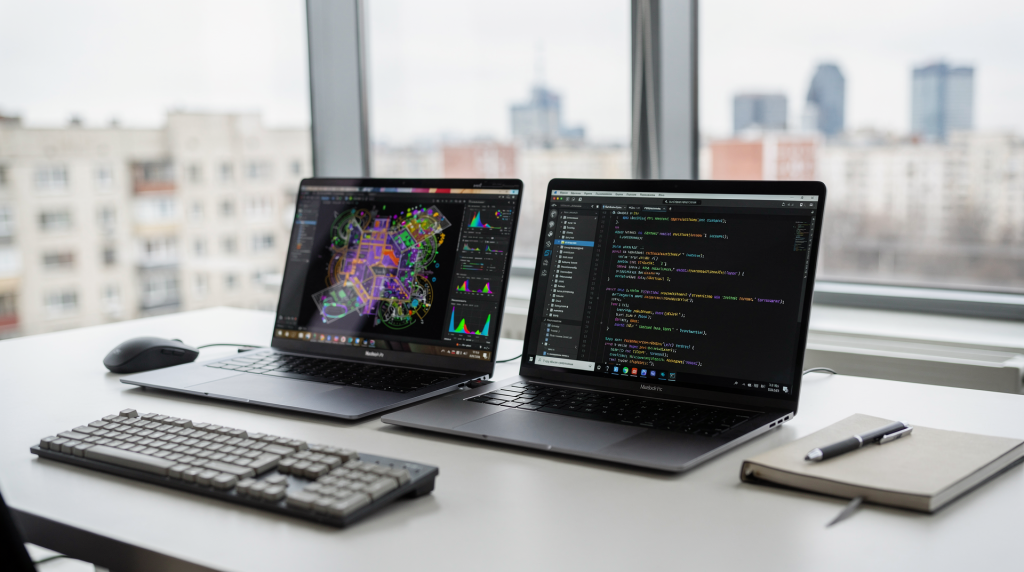
Выбор ноутбука для программирования и дизайна — это всегда компромисс, потому что разработка и работа с графикой по-разному нагружают систему. Если код требует стабильного процессора, большого объёма оперативной памяти и удобства длительной печати, то дизайн добавляет к этому качественный экран, точную цветопередачу и — при работе с 3D или видео — ощутимую мощь видеокарты. Ниже я разберу, как сравнивать модели по реальной производительности (а не паспортным цифрам), на какие характеристики смотреть в первую очередь и как не переплатить за то, что в вашем сценарии никогда не пригодится.
Какой ноутбук нужен: программисту, дизайнеру или универсальному пользователю
Одного «лучшего» ноутбука не существует: всё упирается в задачи. Для веб-разработки хватит одной планки мощности, а тяжёлый Figma-файл на сотню макетов или работа в After Effects потребуют совершенно другого запаса прочности. Именно поэтому я всегда советую начинать не с модели, а с чёткого списка того, что вы будете делать ближайшие 2–3 года.
Если вы программируете
Для большинства направлений разработки критичны:
- процессор с хорошей многопоточной производительностью и стабильными частотами под длительной нагрузкой;
- 16 ГБ ОЗУ как минимально комфортный объём (заметил по своему опыту: как только открыты IDE, браузер с десятком вкладок, Docker и пара мессенджеров, свободной памяти почти не остаётся);
- быстрый NVMe SSD, чтобы IDE и проекты не «задумывались» на загрузке;
- удобная клавиатура с чётким ходом — это напрямую влияет на скорость набора и усталость;
- продуманное охлаждение: если ноутбук снижает частоты при сборке, производительность падает кратно.
Если вы работаете с Android Studio, виртуальными машинами или большими корпоративными проектами, 32 ГБ ОЗУ — не роскошь, а разумный запас, который окупается отсутствием тормозов при переключении между инструментами.
Если вы занимаетесь дизайном
Для дизайнера на первый план выходят:
- качественная IPS- или OLED-матрица с хорошими углами обзора и минимальным цветовым сдвигом;
- яркость не ниже 300 нит (а лучше 400+), иначе работа у окна превращается в мучение;
- корректный цветовой охват: полный sRGB для веб-дизайна, DCI-P3 или Adobe RGB для печати и работы с брендами;
- достаточный объём ОЗУ — 16 ГБ для Photoshop и Illustrator, 32 ГБ, если проекты многослойные и параллельно работают браузер с референсами;
- дискретная видеокарта становится обязательной при монтаже, 3D-моделировании, моушн-дизайне и локальном ускорении нейросетей.
Если вы только верстаете макеты в Figma и ретушируете фото без сложных 3D-слоёв, дискретная графика не обязательна — интегрированное видео современных процессоров справляется отлично, экономя и бюджет, и вес устройства.
Какие характеристики влияют на производительность
Чтобы сравнение было честным, я всегда смотрю на четыре компонента: процессор, память, накопитель и графику. Маркетинговые цифры вроде «максимальной частоты» или «толщины корпуса» редко отражают реальную картину.
| Компонент | На что влияет | Что считать хорошим минимумом |
|---|---|---|
| Процессор | Компиляция, рендер, многозадачность | 6–8 ядер для серьёзной работы |
| ОЗУ | Количество открытых проектов, вкладок, контейнеров | 16 ГБ, лучше 32 ГБ для тяжёлых задач |
| SSD | Запуск системы, загрузка проектов, кеш | NVMe SSD от 512 ГБ |
| Видеокарта | 3D, монтаж, ускорение эффектов | Встроенная — для базовых задач, дискретная — для сложных |
Процессор: сердце ноутбука
Для программирования и дизайна важна не пиковая частота в однопоточном тесте, а способность держать высокую производительность на протяжении минут и часов. Тонкие ультрабуки часто стартуют бодро, но уже через 3–5 минут компиляции падают на 20–30% из-за перегрева. На практике это означает, что сборка проекта длится заметно дольше, а временная шкала в After Effects дёргается вместо плавной прокрутки.
На что я всегда обращаю внимание при сравнении:
- количество ядер и потоков: 6 производительных ядер — приемлемый минимум, 8–12 — уже с запасом;
- поколение и архитектура: процессор двухлетней давности может проигрывать свежему «середнячку» за счёт возросшей эффективности;
- реальное поведение под длительным рендером или стресс-тестом; короткие бенчмарки не показатель;
- теплопакет и конструктив охлаждения: хорошо продуваемый корпус с парой вентиляторов даст стабильность, недоступную для безвентиляторного аналога.
Из личного опыта: ноутбук с более скромным по названию процессором, но грамотным охлаждением, нередко обходит «топовые» модели в реальной работе. Например, Core i7 на 28 Вт в толковом корпусе может оказаться продуктивнее, чем Core i9 на 15 Вт в ультрабуке.
ОЗУ: почему 16 ГБ уже не всегда достаточно
Оперативная память — это рабочий стол, а не просто цифра. От неё зависит, сколько проектов, вкладок, контейнеров и эмуляторов можно держать открытыми без свопинга. Современные IDE, браузеры и Figma потребляют ресурсы агрессивно, и если памяти не хватает, система начинает активно использовать SSD, а это сразу заметно по микрозадержкам.
Ориентиры из практики тестирования:
- 8 ГБ — только для лёгкой учёбы и текстовой работы; для программирования или дизайна это уже некомфортный минимум, который вызывает подтормаживания при переключении окон;
- 16 ГБ — хороший старт для веб-разработки, верстки, Photoshop и офисной многозадачности; в моих тестах такой объём позволяет комфортно работать, пока не запускаешь тяжелые виртуалки;
- 32 ГБ — золотая середина для разработчика, который использует Docker, эмуляторы Android, Visual Studio с ReSharper или держит открытыми несколько тяжелых проектов; как показало сравнение цен на allomarket.su, доплата за переход с 16 на 32 ГБ у многих моделей составляет 10–15% от стоимости, но прирост плавности работы колоссальный;
- 64 ГБ — оправдано для монтажа 4K-видео, сложного 3D-рендеринга или работы с локальными моделями AI, но в обычных сценариях избыток не даст прироста.
Обязательно уточняю при выборе, распаяна ли память на плате или есть слоты для апгрейда. Ошибиться с объёмом на старте — неприятно и затратно, если позже выяснится, что расширить ОЗУ нельзя.
SSD: скорость, которую видно каждый день
Быстрый накопитель влияет на ощущение от работы ежеминутно: старт системы, открытие IDE, загрузка проектов, сохранение больших файлов, запуск кешированных библиотек. Разница между NVMe PCIe 4.0 и старым SATA SSD на глаз заметна: при тестировании на старте всех рабочих инструментов экономится до 30% времени загрузки.
Нижняя граница объёма для современных инструментов — 512 ГБ. Меньше брать не советую: одна только папка Docker с образами, кеши Adobe, временные файлы сборок и пара проектов могут занять 200–300 ГБ без особых усилий. Если бюджет позволяет, 1 ТБ — гораздо практичнее: не придётся постоянно чистить место или носить внешний диск. Полезный бонус — наличие второго слота M.2 для расширения в будущем.
Видеокарта: нужна не всем, но иногда решает всё
Для чистого кодинга (веб, бэкенд, тестирование) встроенная графика Intel Iris Xe или Radeon 680M даст плавную работу даже с парой внешних 4K-мониторов. Но если вы касаетесь 3D-моделирования, рендеринга, видеомонтажа с эффектами, локального запуска Stable Diffusion или тяжёлых сцен в Blender, дискретная карта превращается в ключевое звено.
При выборе дискретной графики я всегда смотрю не только на модель GPU, но и на её теплопакет в конкретном ноутбуке. RTX 4060 с ограниченным TGP может уступать полноценной RTX 4050 в длительных задачах. Ещё один момент, который часто упускают — видеопамять: для работы с нейросетями 6 ГБ уже минимум, 8 ГБ дают больше свободы. В моих сравнениях разница в скорости обработки видео между встроенной и дискретной графикой достигала 5–10 раз на сложных таймлайнах.
Лучшие конфигурации по задачам
Ниже — практические ориентиры, основанные на реальных сценариях использования и агрегированных отзывах владельцев. Они помогают не утонуть в тысячах моделей и сразу фокусироваться на главном.
Для веб-разработки и офисной многозадачности
Здесь не нужен экстремальный запас, но важна сбалансированность. Подойдёт ноутбук с:
- 6- или 8-ядерным процессором (серия Core i5/i7 последних поколений или Ryzen 5/7);
- 16 ГБ оперативной памяти;
- NVMe SSD объёмом 512 ГБ;
- чёткой клавиатурой с нормальным ходом (не люблю излишнюю плоскость — пальцы быстрее устают);
- экраном 14–16 дюймов; 14 дюймов удобнее для разъездов, 15,6–16 — для стационарной работы без внешнего монитора.
Такая конфигурация без проблем тянет VS Code, Figma, несколько браузеров с DevTools, Git и фоновые контейнеры. По ценам на сегодняшний день хорошую модель можно найти за 70–90 тысяч рублей, при этом разница между магазинами у одной модели может доходить до 8–12 тысяч — всегда стоит сравнивать.
Для мобильной разработки
Android Studio и эмуляторы прожорливы, поэтому здесь запросы растут:
- процессор уровня выше среднего с эффективным охлаждением (8 производительных ядер предпочтительнее);
- 32 ГБ ОЗУ — с 16 ГБ эмулятор и IDE начинают бороться за память, и это ощущается;
- SSD 1 ТБ, чтобы не думать о месте под SDK, образы систем и билды;
- система охлаждения без сильного шума при длительных сборках.
В тонких ультрабуках я часто наблюдал троттлинг именно в момент компиляции — ноутбук вроде бы мощный, но сборка затягивается из-за теплового лимита. Поэтому при схожей стоимости лучше выбрать чуть более толстую модель с парой вентиляторов, чем безвентиляторную.
Для графического дизайна
Здесь производительность уходит на второй план после визуальной точности. Что нужно:
- IPS- или OLED-матрица с заводской калибровкой, покрытием 100% sRGB (для полиграфии — Adobe RGB и Delta E <2);
- яркость от 350 кд/м², чтобы цвета не искажались при разном освещении;
- 16–32 ГБ ОЗУ, в зависимости от размера файлов;
- быстрый NVMe SSD — Photoshop и Illustrator создают огромные временные файлы.
Дискретная графика даёт прирост в фильтрах, масштабировании и работе с 3D-слоями, но для чисто векторной и растровой графики не является обязательной. Я заметил, что многие переплачивают за игровую видеокарту, хотя реальную разницу в повседневном дизайне замечают только на тяжёлых мокапах с тенями и бликами. Лучше вложиться в экран и калибровку.
Для 3D, видео и тяжёлого креатива
Задачи, которые съедают ресурсы подчистую, требуют:
- высокопроизводительный процессор (не менее 8 ядер, хороший многопоточный потенциал);
- дискретная видеокарта с адекватным теплопакетом и 8 ГБ видеопамяти как ориентиром;
- 32 ГБ ОЗУ и выше;
- система охлаждения с запасом, иначе при рендере на час ноутбук превращается в печку и теряет скорость;
- экран с широкой цветопередачей, чтобы на выходе не получить сюрпризов при цветокоррекции.
В этой категории я всегда готов мириться с чуть большим весом и толщиной: «тихий и тонкий» ноутбук редко справляется с прожорливым Cinema 4D или DaVinci Resolve без потери темпа. Разница в цене между хорошо вентилируемой рабочей станцией и стильным ультрабуком на одинаковых чипах может составлять 20–25%, но оно того стоит.
На что ещё смотреть, кроме цифр в спецификации
Даже самая производительная начинка может быть испорчена неудобным корпусом или плохим экраном. Вот детали, которые я всегда проверяю лично или по отзывам.
Охлаждение
Система охлаждения определяет, будет ли ноутбук работать стабильно или «задыхаться» после 5 минут нагрузки. При тесте я обращаю внимание на:
- температуру корпуса под левой рукой (там обычно греется процессор);
- уровень шума: даже умеренный гул со временем раздражает, особенно ночью;
- снижение производительности в длительном стресс-тесте — по опыту, падение на 15% — допустимо, более 25% — уже проблема.
Полезно найти видео с замерами шума: 45 дБ под нагрузкой — терпимо, 55 дБ — уже мешает сосредоточиться.
Экран
Для дизайнера это ключевой рабочий инструмент. Помимо заявленного цветового охвата я проверяю:
- равномерность подсветки: на тестовых серых заливках видны засветы;
- наличие ШИМ на пониженной яркости — для чувствительных глаз может вызывать головные боли;
- тип покрытия: матовое меньше бликует, глянцевое даёт более насыщенную картинку, но ловит все отражения.
В моей практике ноутбуки с заявленным 100% sRGB в реальности нередко имели заметный сдвиг в синеву, что исправлялось калибровкой, но требовало дополнительных затрат.
Клавиатура и тачпад
Для программиста клавиатура — такое же средство производства, как станок для токаря. Я пробовал десятки раскладок и выработал простые критерии:
- ход клавиш 1,5 мм или глубже — даёт чёткое тактильное ощущение;
- выделенные Home/End/PgUp/PgDn экономят время, я ищу их даже на компактных моделях;
- отсутствие «прыгающего» курсора при печати из-за чувствительного тачпада — проверка в отзывах обязательна.
Тачпад должен иметь стабильную ладонь-остановку, чтобы случайно не кликать при наборе текста; в Windows это обычно реализовано хуже, чем в MacBook, но у многих бизнес-моделей ситуация хорошая.
Порты и совместимость
Приходится часто подключать мониторы, флешки, кардридеры. Минимальный джентльменский набор:
- USB-A (хотя бы один, лучше два) — флешки и периферия никуда не делись;
- USB-C с поддержкой Power Delivery и DisplayPort Alt Mode — позволяет заряжаться и подключать монитор одним кабелем;
- HDMI — без переходников не обойтись в переговорках;
- кардридер SD/microSD — для дизайнеров и фотографов огромный плюс;
- возможность вывода на внешний 4K-дисплей с частотой 60 Гц (проверяю версию HDMI/DP).
Если портов не хватает, современные USB-C хабы решают проблему, но стоят дополнительных денег и занимают место в сумке.
Как сравнивать ноутбуки по производительности: пошаговый алгоритм
Я составил чёткую последовательность действий, которая помогает отсечь слабые варианты и не запутаться в спецификациях. Придерживайтесь её — и выбор будет осознанным.
- Определите основные задачи: только код, только дизайн, видео+3D или смешанный сценарий. Если вы верстаете сайты и иногда монтируете рилсы — это уже смешанный сценарий, требующий запаса.
- Отберите минимум 3–5 моделей с подходящим экраном и форм-фактором. Смотрите на диагональ, разрешение, тип матрицы и вес — это нельзя изменить потом.
- Сравните процессоры по реальной длительной производительности (ищите тесты типа Cinebench R23 в цикле 30 минут), а не только по названию. Например, два Core i7 могут различаться по TDP в два раза.
- Проверьте объём и тип ОЗУ, уточните, распаяна ли память. Если есть возможность расширения — это страховка на будущее.
- Оцените SSD: модель контроллера и скорость чтения/записи (хотя бы 3000 МБ/с), а также наличие второго слота. 1 ТБ сегодня стоит не намного дороже 512 ГБ, но экономит нервы.
- Если нужна графика — смотрите на конкретную модель GPU и её максимальный теплопакет (TGP) в этом ноутбуке. Мощная RTX 4060 с низким TGP может быть не быстрее полноценной 4050.
- Изучите тесты охлаждения и шум в обзорах, желательно с замерами частот после 10 минут нагрузки. Шуметь и греться — разные вещи.
- Сравните автономность и вес, если ноутбук будет часто путешествовать. От батареи в интенсивном режиме я ожидаю хотя бы 5–6 часов, в офисном — 9+ часов.
Типовые ошибки при выборе
На основе сотен консультаций я выделил самые частые просчёты, которые потом обходятся дорого.
- Покупка модели с 8 ГБ ОЗУ «на вырост». Уже при открытой IDE, паре проектов и десятке вкладок памяти не хватает, начинается свопинг и микрозадержки. Через полгода вы неизбежно задумаетесь о замене.
- Выбор мощного процессора в корпусе с плохим охлаждением. Красивые цифры в бенчмарках разбиваются о троттлинг при реальной компиляции. Тонкий ультрабук с топовым CPU часто проигрывает более простому, но хорошо продуваемому ноутбуку.
- Игнорирование качества экрана при покупке для дизайна. Цветовой сдвиг в жёлтый или синий, узкий цветовой охват и низкая яркость приводят к тому, что напечатанный макет выглядит иначе, чем на мониторе. Глаза тоже устают быстрее.
- Ставка только на видеокарту, когда задача — компиляция. Процессор и память для сборки проекта важнее графики. Если бюджет ограничен, лучше ужать GPU и взять 32 ГБ ОЗУ.
- Покупка слишком маленького SSD. 256 ГБ сегодня заполняются мгновенно: одна только папка с проектами, кэшами и временными файлами может весить 150 ГБ. Докупать внешний диск — костыль.
- Надежда на апгрейд там, где память распаяна. Во многих современных ноутбуках ОЗУ припаяна без слотов расширения. Проверяйте разборку до покупки — иначе будете зажаты в рамках изначальной конфигурации.
Какие характеристики считать оптимальными
Ниже — ориентиры, которые я рекомендую как отправную точку при выборе под конкретную задачу. Они собраны после анализа отзывов, тестов и сравнения цен на allomarket.su.
| Сценарий | Процессор | ОЗУ | SSD | Видеокарта | Экран |
|---|---|---|---|---|---|
| Веб-разработка | Средний/выше среднего | 16 ГБ | 512 ГБ | Встроенная | 14–16″, IPS |
| Мобильная разработка | Мощный 6–8 ядер | 32 ГБ | 1 ТБ | Встроенная/базовая дискретная | 14–16″, IPS |
| Графический дизайн | Средний/мощный | 16–32 ГБ | 1 ТБ | По задачам | Цветной, яркий, точный |
| 3D и видео | Высокопроизводительный | 32 ГБ+ | 1 ТБ+ | Дискретная | Хорошая матрица |
Эти параметры актуальны на начало 2025 года, но технологии быстро идут вперёд, поэтому всегда проверяйте свежие обзоры и реальные тесты конкретных моделей.
Чек-лист перед покупкой
Пройдитесь по пунктам, когда модель уже выбрана — он поможет не упустить мелочей, которые портят впечатление от работы.
- У меня есть список задач на ближайшие 2–3 года, и все они укладываются в возможности ноутбука.
- ОЗУ не меньше 16 ГБ, а для тяжёлых проектов — 32 ГБ, и я знаю, можно ли будет её расширить.
- SSD минимум 512 ГБ, а лучше 1 ТБ; уточнил, есть ли дополнительный слот M.2.
- Процессор не только современный, но и не задушен охлаждением — читал тесты троттлинга.
- Экран подходит для моих задач: яркий, с точной цветопередачей, без неприятного мерцания.
- Клавиатура удобна для долгой печати; я посмотрел видеообзоры с крупным планом.
- Есть все нужные порты (USB-A, USB-C, HDMI, кардридер), а поддержка внешнего монитора работает на нужном разрешении и частоте.
- Понимаю, до какой степени можно будет увеличить память и накопитель, если потребуется — не разобрано и не распаяно намертво.
FAQ
Какой ноутбук лучше для программирования и дизайна одновременно?
Лучше выбирать универсальную модель с производительным процессором, 16–32 ГБ ОЗУ, SSD от 512 ГБ и качественным экраном. Если дизайн включает цветокоррекцию, 3D или видео, дискретная графика будет плюсом. По моим наблюдениям, сбалансированные решения вроде MacBook Pro 14/16 или Windows-ноутбуков на Ryzen 7 с хорошей матрицей дают отличный опыт, но важно смотреть на точные характеристики: не каждый «цветной» экран пригоден для профессиональной работы.
Нужна ли дискретная видеокарта программисту?
В большинстве случаев — нет. Она полезна, если вы работаете с машинным обучением (CUDA-ускорение), 3D-визуализацией, монтируете видео или локально запускаете нейросети. Для веб- и бэкенд-разработки, тестирования и работы с базами данных встроенная графика абсолютно достаточна, а сэкономленные деньги лучше направить на увеличение ОЗУ или SSD.
Что важнее: процессор или оперативная память?
Оперативная память всегда на первом месте. Если её мало, система упрётся в своп, и мощный процессор будет простаивать в ожидании данных. Сначала закладывайте комфортный объём ОЗУ (минимум 16 ГБ, лучше 32 ГБ), а уже потом смотрите на частоты и количество ядер. В реальной работе я не раз видел, как ноутбук с Core i5 и 32 ГБ памяти обходит i7 с 8 ГБ — именно из-за отсутствия тормозов при переключении задач.
Можно ли брать ноутбук с 8 ГБ ОЗУ?
Только для совсем лёгких задач: тексты, браузер с несколькими вкладками, старые IDE. Для программирования и дизайна 8 ГБ — это компромисс, который проявит себя уже через месяц активной работы. Открытые Figma, редактор кода, мессенджеры и пара вкладок документации заполнят память под завязку, и вы почувствуете заметное снижение отзывчивости. Я советую рассматривать такие модели только при очень ограниченном бюджете и с пониманием, что вскоре всё равно потребуется апгрейд.
Какой размер экрана удобнее?
Для мобильности чаще берут 14 дюймов — компромисс между весом и рабочей площадью. Для комфортной стационарной работы дома или в офисе 15,6–16 дюймов дают простор для кода, макетов и боковых панелей. Если вы много работаете с таблицами, большими схемами или таймлайнами, более крупный экран однозначно снижает нагрузку на глаза. Лично я при длительном программировании предпочитаю 15,6 дюйма с хорошей матрицей и подключаю внешний монитор, когда нужно параллельно открывать документацию.