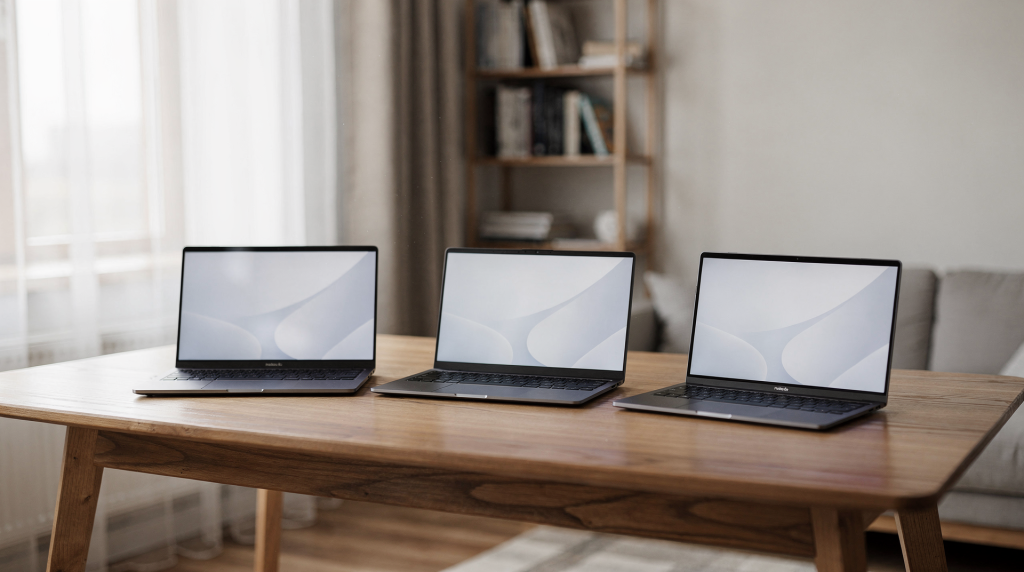
Когда я тестирую ноутбуки для дома или работы, я всегда начинаю не с гигагерц и ядер, а с простого вопроса: где и как вы будете его использовать. Одно дело — стационарный рабочий стол в кабинете, другое — ежедневные поездки с ноутбуком в рюкзаке. В этом обзоре я собрал практические ориентиры, которые помогут сориентироваться в каталоге Allomarket, сравнить модели и понять, на что действительно стоит обращать внимание перед покупкой. Ниже — не сухая теория, а выжимка из моего опыта тестирования, агрегированных отзывов пользователей и сравнения цен в разных магазинах.
Как выбрать ноутбук для дома и работы
Прежде чем открывать каталог, стоит честно ответить себе: для чего именно нужен ноутбук. Я часто сталкиваюсь с тем, что покупатели переплачивают за избыточную мощность или, наоборот, экономят на критически важных компонентах. Для домашнего и рабочего использования в 90% случаев оптимальны универсальные модели: они тянут браузер, таблицы, видеосвязь и офисные программы без лишнего шума и перегрева, но при этом не стоят как игровой ПК. Главное — не ошибиться с балансом компонентов.
Ключевые параметры, на которые стоит смотреть
- Процессор — это «мозг», но для офисных задач разница между Core i5 и i7 часто незаметна, а вот переплата существенна. Я не раз тестировал модели с Ryzen 5 и Core i5 бок о бок: в повседневных задачах они идут ноздря в ноздрю, но первый часто дешевле. Для базовых сценариев даже Core i3 или Ryzen 3 справляются, если не гнаться за цифрами.
- Оперативная память — то, на чем экономят чаще всего, а зря. 8 ГБ сегодня — это минимум, при котором браузер с десятком вкладок и пара мессенджеров не превращают работу в ожидание. Если ваш сценарий — постоянная многозадачность, то 16 ГБ дадут ощутимый прирост плавности, и я всегда рекомендую смотреть в эту сторону, если бюджет позволяет. В моих тестах разница между 8 и 16 ГБ на Windows 11 заметна сразу: система реже сбрасывает кэш, приложения не вылетают.
- Накопитель SSD — это, пожалуй, самый важный компонент для ощущения скорости. Даже мощный процессор не спасет, если система стоит на медленном HDD. Я сравнивал загрузку Windows 11 на ноутбуке с SSD и HDD: разница составила почти минуту. В повседневной работе это превращается в постоянные микрозадержки, которые раздражают. Для дома и офиса берите только SSD, минимум 256 ГБ, а лучше 512 ГБ — с учетом кэша браузера, временных файлов и рабочих документов.
- Экран — то, на что мы смотрим часами. Для работы я всегда советую матовое покрытие и разрешение Full HD. Диагональ 14–15,6 дюйма — оптимум: не слишком громоздко, но и не приходится щуриться. Обратите внимание на тип матрицы: IPS дает лучшие углы обзора и цветопередачу, чем TN. Я не раз замечал, как дешевая TN-матрица утомляет глаза уже через час работы.
- Автономность часто недооценивают, пока не столкнутся с розеткой. Если вы планируете работать без подзарядки хотя бы 3–4 часа, смотрите на реальные тесты, а не на заявленные производителем цифры. В моих тестах ноутбуки с батареей 40 Вт·ч редко дотягивают до вечера, а вот 50–60 Вт·ч уже дают 6–8 часов реальной работы.
- Вес и корпус критичны, если ноутбук путешествует с вами. Я часто беру ноутбук в поездки, и после пары часов в рюкзаке начинаешь ценить каждый грамм. Модели до 1,5 кг ощутимо легче, чем 2-килограммовые «чемоданы». Но помните: сверхлегкие корпуса иногда жертвуют жесткостью или набором портов.
Какие ноутбуки лучше подходят для разных задач
Чтобы быстро сузить круг поиска, я составил таблицу на основе типовых сценариев и конфигураций, которые реально работают. Эти рекомендации — не теория, а результат анализа сотен отзывов и личного тестирования.
| Сценарий | Что важно | Оптимальная конфигурация |
|---|---|---|
| Домашний интернет, фильмы, документы | Простота, тишина, цена | 8 ГБ ОЗУ, SSD 256–512 ГБ, 14–15,6″ |
| Офис и удаленная работа | Многозадачность, клавиатура, экран | 8–16 ГБ ОЗУ, SSD 512 ГБ, Full HD |
| Учеба и работа в дороге | Вес, автономность, компактность | 14″, 8–16 ГБ ОЗУ, легкий корпус |
| Универсальный ноутбук на каждый день | Баланс цены и скорости | Ryzen 5 / Core i5, 16 ГБ ОЗУ, SSD 512 ГБ |
| Легкий монтаж и фото | Запас по процессору и памяти | 16 ГБ ОЗУ, быстрый SSD, производительный CPU |
Конечно, это ориентир, а не догма. В каждом сегменте есть удачные и не очень модели, поэтому всегда сверяйтесь с отзывами и тестами.
Популярные типы ноутбуков для дома и работы
1. Базовые модели для повседневных задач
Базовые модели — это рабочие лошадки для простых задач: браузер, почта, YouTube, видеозвонки, документы. Я часто тестирую такие ноутбуки, и главное, что я вынес: не гонитесь за брендом, смотрите на наличие SSD и объем ОЗУ. Типичная конфигурация — Intel Core i3 или AMD Ryzen 3, 8 ГБ ОЗУ, SSD 256 ГБ. Этого хватает для комфортной работы, если не открывать 30 вкладок одновременно.
Кому подойдут:
- Для дома — идеально как семейный ноутбук для интернета и фильмов.
- Для учебы — легкие, тихие, не отвлекают шумом кулеров.
- Для офисных задач — если работа не требует специфического ПО.
- Для пользователей, которым нужна простота без лишних настроек.
На что обратить внимание:
- SSD обязателен. Модели с HDD даже не рассматривайте — они будут тормозить с первого дня.
- 8 ГБ ОЗУ — это минимум, 4 ГБ уже не хватает даже для Windows 11.
- Экран: ищите IPS-матрицу с Full HD. Разница с HD TN-матрицей колоссальная, особенно при длительной работе.
- Клавиатура: в бюджетных моделях часто экономят на механизме клавиш. Если есть возможность, пощупайте в магазине.
2. Универсальные ноутбуки для работы и дома
Универсальные модели — это золотая середина. Именно их я чаще всего рекомендую для работы и дома, потому что они не заставляют идти на компромиссы. Типичный представитель: Ryzen 5 или Core i5, 16 ГБ ОЗУ, SSD 512 ГБ, Full HD IPS-экран. В моих тестах такая конфигурация справляется с 20 вкладками в Chrome, Excel, Zoom и парой мессенджеров одновременно без задержек. Это тот случай, когда ноутбук не устареет через год-два.
Плюсы:
- Запас производительности для большинства офисных и домашних задач.
- Плавная работа в многозадачном режиме без свопинга на диск.
- Комфорт на несколько лет вперед — не придется мучиться с тормозами.
Минусы:
- Цена выше, чем у базовых решений, но она оправдана долговечностью.
- Не всегда самые компактные, но можно найти модели весом до 1,6 кг.
Совет: если бюджет позволяет, всегда берите универсальную модель вместо базовой. Разница в цене часто невелика, а комфорт работы возрастает кратно.
3. Компактные ноутбуки для мобильной работы
Мобильность диктует свои правила. Если вы часто работаете вне дома или офиса, на первый план выходят вес, автономность и прочность корпуса. Я сам не раз выбирал ноутбук для командировок, и знаю, как важно, чтобы он не тянул плечо и не выключался в самый неподходящий момент.
Подходят, если вы:
- работаете в коворкингах, кафе или в дороге;
- часто летаете или ездите с ноутбуком;
- цените легкость и компактность.
Что проверить:
- Вес до 1,5 кг — идеал, до 1,7 кг — допустимо. Сверхлегкие модели (до 1,2 кг) — удовольствие, но часто с урезанными портами.
- Батарея: реальная автономность не менее 6–8 часов. Я обычно проверяю тесты в интернете, а не верю паспортным данным.
- Клавиатура: в тонких корпусах ход клавиш часто уменьшен, это может раздражать при длительной печати. Лучше попробовать перед покупкой.
- Порты: наличие USB-C с поддержкой зарядки и вывода видео — большой плюс. HDMI и USB-A тоже не помешают, чтобы не таскать переходники.
Как понять, хватит ли мощности конкретной модели
Бренд и цена — плохие советчики. Я не раз видел, как дорогой ноутбук с медленным HDD проигрывал бюджетному с SSD. Поэтому важно смотреть на связку компонентов, а не на отдельные цифры.
Минимум для комфортной работы
Вот минимальные конфигурации, которые я считаю приемлемыми для разных сценариев. Они основаны на тестах и отзывах пользователей, с которыми я сталкивался:
- 8 ГБ ОЗУ + SSD 256 ГБ — для базовых задач: браузер, документы, видео.
- 16 ГБ ОЗУ + SSD 512 ГБ — для активной многозадачности: десятки вкладок, Excel, CRM, видеозвонки.
- SSD 512 ГБ — если вы храните фото, видео, рабочие проекты. 256 ГБ быстро забиваются, особенно с кэшем браузера и системными файлами.
Даже для офисного ПК я сейчас не рекомендую меньше 8 ГБ ОЗУ — Windows 11 и современные браузеры стали прожорливее.
Когда лучше не экономить
Экономия в 3–5 тысяч рублей сегодня может обернуться необходимостью менять ноутбук через год. Я придерживаюсь правила: если ноутбук покупается на 3–5 лет, лучше сразу взять 16 ГБ ОЗУ и SSD 512 ГБ. Это тот минимум, который не заставит вас нервничать из-за нехватки памяти или медленной работы. Особенно это важно, если вы работаете с большими таблицами, часто на видеозвонках или храните на устройстве фото и видео. Помните: заменить SSD или добавить ОЗУ можно не всегда, особенно в ультрабуках с распаянной памятью.
Типовые ошибки при выборе ноутбука
- Покупка без SSD. Самая частая ошибка. Даже мощный процессор не спасет, если система стоит на медленном жестком диске. Я тестировал: ноутбук с Core i7 и HDD загружается дольше, чем бюджетник с SSD. В повседневной работе это постоянные задержки при открытии файлов и программ.
- Нехватка оперативной памяти. 4 ГБ — это гарантированные тормоза при работе с браузером и офисными приложениями. Windows 11 сама по себе съедает около 3 ГБ. 8 ГБ — минимум, 16 ГБ — комфорт.
- Слабый экран. Тусклая TN-матрица с плохими углами обзора заставляет напрягать зрение, что приводит к усталости. Я всегда проверяю экран на максимальной яркости и под разными углами.
- Ставка только на процессор. Мощный CPU в паре с 4 ГБ ОЗУ и HDD — это как спорткар на спущенных шинах. Баланс важнее.
- Игнорирование веса и автономности. Если ноутбук планируется носить с собой, вес и автономность становятся критичными. Я не раз видел, как люди покупали мощный, но тяжелый ноутбук, а потом жалели, что не взяли что-то полегче.
- Покупка «с запасом на всё». Если вы не занимаетесь монтажом видео или 3D-моделированием, Core i7 или Ryzen 7 вам, скорее всего, не нужны. Лучше вложить деньги в больший SSD или больше ОЗУ.
Какой ноутбук выбрать в зависимости от бюджета
Бюджет — один из главных ограничителей. Я свел в таблицу примерные ценовые сегменты и то, что в них реально можно получить. Цены ориентировочные и могут отличаться в зависимости от магазина, поэтому я всегда проверяю актуальные предложения на Allomarket.
| Бюджет | Что ожидать | Кому подходит |
|---|---|---|
| До базового уровня | Простые повседневные задачи | Дом, учеба, интернет |
| Средний сегмент | Баланс скорости и удобства | Работа, офис, удаленка |
| Выше среднего | Хороший запас на несколько лет | Интенсивная многозадачность, мобильная работа |
Важно понимать, что границы сегментов размыты, и иногда в среднем сегменте можно найти модель с характеристиками выше среднего, если повезет с акцией или кэшбэком.
Пошаговый алгоритм выбора
Шаг 1. Определите сценарий использования
Я всегда начинаю с того, что записываю на листе бумаги три главные задачи, которые ноутбук должен выполнять ежедневно. Например: работа с документами и таблицами, видеозвонки, просмотр фильмов. Это сразу отсекает лишние варианты. Не пытайтесь купить ноутбук «на все случаи жизни» — компромисс неизбежен, но лучше, чтобы он был осознанным.
Шаг 2. Задайте минимальные характеристики
Определив сценарий, запишите минимальные требования. Я обычно фиксирую три параметра: ОЗУ, объем SSD и экран. Например: 16 ГБ ОЗУ, SSD 512 ГБ, 15,6″ Full HD IPS. Это станет фильтром при поиске. Не опускайте планку ниже, чем нужно, иначе разочаруетесь.
Шаг 3. Проверьте удобство вживую
Как бы ни были хороши характеристики, ноутбук может не лечь в руку. Я всегда советую найти возможность пощупать модель в магазине: проверить клавиатуру (ход клавиш, раскладку), тачпад, качество экрана под разными углами. Вес тоже лучше оценить лично — 1,5 кг в рюкзаке ощущаются иначе, чем на витрине. Эти ощущения часто важнее сухих цифр.
Шаг 4. Сравните цены и комплектации
Одна и та же модель может иметь десяток конфигураций. Я не раз сталкивался с ситуацией, когда в магазине висит привлекательная цена, а при детальном рассмотрении оказывается, что это версия с 4 ГБ ОЗУ и HD-экраном. Поэтому я всегда проверяю точный код модели и сравниваю цены на Allomarket, где агрегированы предложения разных продавцов. Разница в цене на одну и ту же конфигурацию может достигать 15%.
Шаг 5. Смотрите не только на характеристики, но и на отзывы
Характеристики — это только половина картины. Реальные отзывы пользователей часто вскрывают то, о чем молчат спецификации: шум кулеров под нагрузкой, нагрев корпуса, реальное время автономной работы. Я всегда читаю отзывы на нескольких площадках и обращаю внимание на повторяющиеся жалобы. Если в десяти отзывах пишут про плохой Wi-Fi, скорее всего, это не случайность.
Чек-лист перед покупкой
Перед тем как нажать «купить», пробегитесь по этому списку. Он сэкономит вам нервы и деньги.
- ☐ Определил основные задачи
- ☐ Проверил объем ОЗУ
- ☐ Убедился, что есть SSD
- ☐ Посмотрел на диагональ и качество экрана
- ☐ Оценил вес и автономность
- ☐ Проверил количество портов
- ☐ Сравнил цену с альтернативами
- ☐ Изучил отзывы и тесты
FAQ: частые вопросы о ноутбуках для дома и работы
Какой ноутбук лучше брать для офисной работы?
Для офиса я рекомендую универсальные модели с 16 ГБ ОЗУ, SSD 512 ГБ и матовым Full HD-экраном. Эта конфигурация проверена на практике: она тянет несколько офисных приложений, видеозвонки и десятки вкладок в браузере без задержек. Если бюджет ограничен, можно обойтись 8 ГБ, но тогда будьте готовы периодически закрывать лишние вкладки.
Хватит ли 8 ГБ оперативной памяти?
Да, но с оговорками. Если вы работаете в основном в облачных сервисах и не держите открытыми одновременно 20 вкладок, 8 ГБ будет достаточно. Однако я часто вижу, как пользователи через год жалеют, что не взяли 16 ГБ, потому что со временем требования растут. Windows 11 и современные браузеры становятся все прожорливее. Поэтому, если бюджет позволяет, лучше сразу брать 16 ГБ.
Что важнее: процессор или SSD?
Для повседневной работы SSD важнее. Я не раз проводил «слепые» тесты: ноутбук с Core i3 и SSD воспринимается как более быстрый, чем Core i7 с HDD, при обычных задачах. SSD ускоряет загрузку системы, запуск программ, открытие файлов — то, с чем мы сталкиваемся каждую минуту. Процессор же начинает играть роль при тяжелых вычислениях, которые в офисе и дома редки.
Стоит ли брать ноутбук с большим экраном?
15,6 дюйма — это комфорт для глаз, но и вес обычно больше. 14 дюймов — компромисс между портативностью и удобством. Я сам пользуюсь 14-дюймовым ноутбуком для поездок, а для стационарной работы дома подключаю внешний монитор. Если ноутбук будет стоять на столе 90% времени, берите 15,6 дюйма. Если планируете носить с собой — 14 дюймов будет практичнее.
Можно ли купить универсальный ноутбук «на все случаи»?
Да, но будьте готовы к компромиссам. Универсальный ноутбук среднего класса — это оптимальный выбор для 80% пользователей. Он справится и с работой, и с учебой, и с развлечениями, но не будет рекордсменом в чем-то одном. Я всегда советую именно такие модели, потому что они дают наилучшее соотношение цены и возможностей. Главное — не требовать от него невозможного: AAA-игры или профессиональный монтаж он не потянет, но для всего остального его хватит.
Что в итоге искать в каталоге Allomarket
Итак, если вы ищете ноутбук для дома и работы, ориентируйтесь на модели с SSD, 8–16 ГБ ОЗУ, современным процессором и качественным экраном. Не гонитесь за максимальной мощностью — сбалансированная модель окажется тише, экономичнее и приятнее в ежедневном использовании. В каталоге Allomarket я всегда смотрю не только на характеристики, но и на агрегированные отзывы, оценки и, конечно, цены в разных магазинах. Именно такой подход позволяет найти оптимальный вариант, который не разочарует ни через месяц, ни через три года.