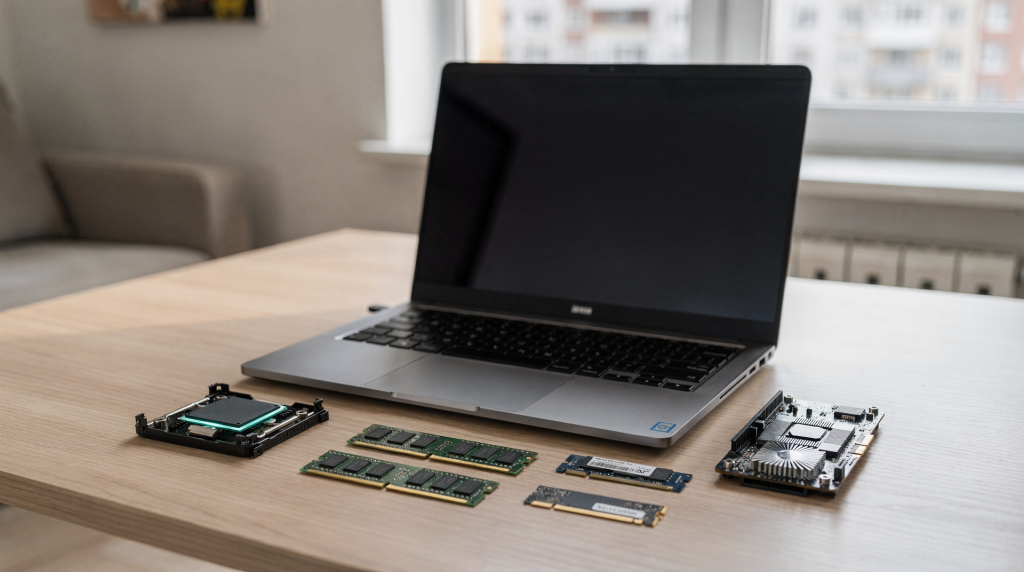
Когда очередной ноутбук из новой линейки попадает ко мне на стол, я первым делом смотрю не на логотип и не на количество ядер в рекламной листовке. Опыт подсказывает: реальная картина складывается из четырёх компонентов — процессор, оперативная память, SSD и видеокарта. Если сбалансировать эту четвёрку, получается инструмент, на котором удобно работать годами. Если перекосить — либо пустая переплата, либо тормоза через полгода.
Никакой воды. Только практические ориентиры, подкреплённые тестами и реальными сценариями, которые помогут не промахнуться с выбором.
Как выбрать ноутбук: с чего начать
Прежде чем открывать каталог с фильтрами, задержитесь на простом вопросе: «Что я буду делать на этом ноутбуке прямо сейчас и через два года?». Одна и та же модель для студента-гуманитария и монтажёра-фрилансера поведёт себя по-разному. Я не раз сталкивался с ситуацией, когда покупатель брал мощный игровой лэптоп «на вырост», а через месяц жаловался, что тот греется и шумит, хотя весь сценарий — браузер и Zoom.
Основные сценарии
- Учёба и офис — браузер, документы, видеосвязь, таблицы. Здесь важна автономность и тишина, а не вычислительные подвиги.
- Домашний ноутбук — интернет, фильмы, несложная обработка фото. Можно и модель попроще, но с хорошим экраном и запасом памяти.
- Работа с контентом — Photoshop, Figma, лёгкий монтаж, 3D. Тут уже нужен процессор посерьёзнее и качественный SSD.
- Игры — в приоритет видеокарта и система охлаждения; остальное подтягивается.
- Командировки и поездки — вес, время работы от батареи и зарядка по USB-C становятся решающими.
Если взять аппарат «на вырост» без привязки к задачам, легко переплатить за мощный чип, который будет лишь быстрее разряжать аккумулятор. С другой стороны, слишком слабая модель уже через год начинает подтормаживать даже в офисных приложениях — проверено на бюджетных устройствах с 8 ГБ памяти и медленным SSD.
Процессор: что важно в 2025 году
Процессор — мозг машины. Именно он отвечает за то, как быстро запускаются программы, сколько вкладок в браузере можно открыть без фризов и насколько плавно идёт монтаж. В 2025 году рынок радует: новые поколения Intel Core Ultra и AMD Ryzen 8000 стали заметно энергоэффективнее предшественников, а разница в повседневных задачах между «средним» и «топовым» процессором сократилась до минимума.
На что смотреть в первую очередь
- Поколение и серия — свежий процессор часто обходит старый при том же количестве ядер за счёт улучшенной архитектуры и техпроцесса. На практике это означает меньшее тепловыделение и лучшую автономность.
- Количество ядер и потоков — пригодится в многозадачности: монтаж с параллельной конвертацией видео, работа в тяжелых средах разработки.
- Энергопотребление (TDP) — один из самых недооценённых параметров. Процессор, настроенный на низкое энергопотребление, меньше греется и не заставляет кулер выть. В тонких корпусах это принципиально.
- Реальные тесты, а не маркетинговые названия — для офисной работы Core Ultra 5 покажет себя не хуже старших моделей, а батарейка прослужит дольше.
Какие процессоры подойдут под разные задачи
| Задача | Оптимальный класс процессора | Что ожидать |
|---|---|---|
| Офис, учеба, интернет | Начальный/средний уровень (Core Ultra 3/5, Ryzen 3/5 U-серия) | Мгновенная реакция в браузере, тишина даже в безвентиляторных моделях, полный рабочий день без розетки |
| Много вкладок, таблицы, Zoom | Средний уровень (Core Ultra 5, Ryzen 5, Ryzen 7 U-серия) | Уверенная многозадачность без микрозадержек, стабильная работа видеосвязи с демонстрацией экрана |
| Фото, код, монтаж в легком/среднем режиме | Производительный мобильный CPU (Core Ultra 7/9 H-серия, Ryzen 7/9 HS) | Ускорение рендера в Lightroom и рендеринг 4K-проектов, комфортная работа с виртуальными машинами |
| Игры и тяжелый монтаж | Высокопроизводительный CPU (Core i7/i9 HX, Ryzen 9 HX) | Стабильные частоты под нагрузкой, быстрая компиляция шейдеров, резерв для будущих профессиональных задач |
Обратите внимание: даже в рамках одной серии производительность может сильно зависеть от реализации охлаждения в конкретном ноутбуке. Я тестировал две модели на одинаковом Core Ultra 7 — тонкая «рабочая лошадка» быстро теряла частоту при рендере, а более увесистый вариант держал планку и выдавал на 15% более высокий результат. Мелочь, а разница ощутимая.
Практический совет
Для повседневных сценариев нет смысла гнаться за топовыми процессорами из ценового сегмента «дорого-богато». В типичном офисном ритме разницу между мощнейшим Core Ultra 9 и добротным Core Ultra 5 вы вряд ли заметите, если не запускаете тесты. Зато шум вентилятора и пониженная автономность на старшей модели могут реально напрягать. Из моего опыта: ультрабук на Core Ultra 5 в режиме «всегда с собой» живёт на пару часов дольше коллеги с Ultra 9 при абсолютно комфортной работе.
Типовая ошибка
Смотреть только на название процессора и забывать о системе охлаждения. Даже самый крутой чип, зажатый в тонкий корпус без нормальных теплотрубок, будет сбрасывать частоты при малейшей нагрузке. В итоге заявленные характеристики остаются на бумаге. Перед покупкой обязательно смотрите обзоры с тепловизионными снимками или хотя бы отзывами о шуме и нагреве под нагрузкой.
Оперативная память: сколько нужно ноутбуку
Оперативная память напрямую влияет на то, сколько программ и вкладок можно держать открытыми одновременно без свопа на диск. Как только оперативки не хватает, система начинает активно писать временные данные на SSD — и быстродействие резко падает. Я не раз сталкивался с тем, что даже мощный процессор в паре с 8 ГБ превращается в улитку после получаса работы с десятком вкладок Chrome и парой мессенджеров.
Сколько RAM брать
- 8 ГБ — приемлемый минимум только для лёгких облачных сценариев или в качестве временного решения. При этом запас для будущего практически отсутствует.
- 16 ГБ — золотая середина, с которой комфортно живётся и офисному сотруднику, и студенту. В 2025 году я считаю этот объём отправной точкой.
- 32 ГБ и больше — осознанная необходимость для монтажа в 4K, работы с 3D-сценами, виртуальными машинами или тяжелыми инструментами разработки.
Почему 16 ГБ стали базой
Типичный рабочий день сегодня — это браузер с 15–20 вкладками, облачный офис, Slack/Telegram, фоновый OneDrive и, вероятно, созвон в Zoom. На 8 ГБ такой набор уже вызывает заметные подтормаживания, память заполняется под завязку. Аппарат с 16 ГБ справляется без напряга и остаётся плавным даже при запуске параллельно Photoshop или лёгкой IDE. Проверял на нескольких моделях Lenovo и ASUS: при одинаковых процессорах модель с 16 ГБ субъективно в полтора раза отзывчивее под нагрузкой.
Важные нюансы
- Советую всегда проверять, распаяна память на плате или есть слот расширения. Многие ультрабуки грешат распайкой — докупить потом не получится.
- Для ноутбуков со встроенной графикой объём RAM критичен ещё и потому, что часть памяти резервируется под видеобуфер. Поэтому 16 ГБ для такого аппарата особенно желательны.
- Двухканальный режим (два модуля памяти) обычно обеспечивает более стабильную производительность и лучший отклик интегрированной графики, чем одиночная планка. При прочих равных я всегда предпочитаю конфигурации с двумя модулями.
Чек-лист по памяти
- Проверьте, сколько ГБ установлено из коробки.
- Уточните, можно ли добавить память позже или заменить планку.
- Обратите внимание, один модуль или два стоят в ноутбуке — в спецификациях это часто указано как «одноканальный» или «двухканальный» режим.
- Не берите 8 ГБ, если планируете пользоваться устройством дольше года-двух и активно работать с браузером.
SSD: почему это не просто «накопитель»
SSD напрямую отвечает за субъективную скорость работы: как быстро включается ноутбук, запускаются программы, перекидываются файлы. Замена медленного накопителя на хороший NVMe-диск часто преображает даже старый аппарат сильнее, чем замена процессора. Но и здесь есть грабли, на которые наступает добрая половина покупателей.
Что важно в SSD
- Объём — базовый параметр. Малый объём заставляет постоянно чистить место или носить с собой внешние диски.
- Тип подключения — современный NVMe M.2 PCIe 4.0 в разы быстрее устаревшего SATA, а в повседневных задачах разница между хорошим PCIe 3.0 и 4.0 для офиса почти незаметна, зато для монтажа и работы с большими файлами ощутима.
- Скорость реального копирования, а не пиковые цифры — дешёвые SSD могут иметь заявленные 3500 МБ/с, но при записи больших объёмов быстро сбрасывать скорость. В тестах разница между бюджетным контроллером без кэш-памяти и нормальным диском становится очевидной.
- Возможность замены или добавления второго диска — для игрового или рабочего ноутбука второй слот M.2 под дополнительный SSD — огромный плюс.
Какой объем брать
| Объем SSD | Кому подходит | Комментарий |
|---|---|---|
| 256 ГБ | Только базовые задачи в облаке | Место уходит молниеносно: система, обновления, установочные пакеты. Я бы вообще не рекомендовал этот объём для Windows. |
| 512 ГБ | Оптимум для большинства | Позволяет спокойно держать десяток рабочих проектов, пару игр и приличный фотоархив без постоянной чистки. |
| 1 ТБ | Для фото, игр, видео и с запасом на годы | Сценарий «поставил и забыл». При разнице в цене между 512 ГБ и 1 ТБ всего в несколько тысяч рублей я почти всегда советую доплатить. |
| 2 ТБ и больше | Профессиональная работа | Необходимость для видеомонтажёров и тех, кто работает с тяжелыми 3D-проектами или виртуальными машинами. |
Что еще проверить
- SSD должен быть нормальным современным накопителем с DRAM-буфером или хотя бы быстрой безбуферной архитектурой. Модели типа «самое дешёвое, что нашлось» реально душат систему в многопоточных операциях.
- Очень желательно наличие второго слота M.2 — это будущее расширение без замены основного накопителя.
- Если покупаете ноутбук для работы, лучше сразу брать запас по объёму. С внешними дисками возиться неудобно, а замена встроенного SSD часто связана с переносом системы и потерей гарантии (если неправильно сделать).
Типичная ошибка
Соблазниться ценой и взять ноутбук с 256 ГБ SSD, думая «потом докуплю внешний». Через пару месяцев диск забивается под завязку системным мусором, кешем браузеров и несколькими проектами. Ноутбук не просто медленнее — он начинает раздражать всплывающими уведомлениями о нехватке места. Я видел такие ситуации десятки раз, особенно у студентов и офисных работников, которые не следят за «большими файлами». 512 ГБ — разумный фундамент.
Видеокарта: нужна ли она вообще
Видеокарта делится на встроенную (интегрированную в процессор) и дискретную (отдельный чип). И в 2025 году встроенная графика сделала огромный шаг вперёд: Intel Iris Xe и AMD RDNA 3 позволяют комфортно работать с тяжёлыми интерфейсами, смотреть 4K-видео и даже запускать нетребовательные игры. Вопрос, который стоит себе задать: пригодятся ли мне возможности дискретной карты в реальной жизни или нет?
Когда хватит встроенной графики
- Офисные приложения и учёба.
- Браузер с десятками вкладок, видеосвязь, стриминговые сервисы.
- Несложная обработка фото в Lightroom или Capture One.
- Нетребовательные игры уровня стратегий или старых хитов — на современных встройках идёт плавно.
- Работа в дороге, где важна автономность — дискретная графика «съедает» батарею гораздо быстрее.
Когда нужна дискретная видеокарта
- Современные игры на средних и высоких настройках.
- Монтаж видео с активным использованием GPU-ускорения (DaVinci Resolve, Premiere Pro).
- 3D-моделирование в Blender, Maya, SolidWorks.
- Работа с нейросетевыми задачами, требующими мощного тензорного ускорения.
- Профессиональные CAD-приложения и рендеринг.
Я тестировал похожие конфигурации со встроенной и с начальной дискретной (GeForce RTX 4050) — повседневная разница в отзывчивости интерфейса практически нулевая, но цена, вес и нагрев ощутимо растут. Если игры или рабочий софт не критичны, спокойно берите встройку.
Как не переплатить
Почти половина покупателей, с которыми мне приходилось обсуждать выбор, изначально переоценивала свои геймерские амбиции. Они брали ноутбук с дискретной видеокартой RTX 4060, а через месяц признавались, что так и не запустили ничего тяжелее «Цивилизации». Дискретная графика в таком сценарии — мёртвый груз: увеличивает цену на 20–40 тысяч рублей, повышает шум и снижает автономность. Если вы не монтажёр и не геймер, абсолютно рационально отказаться от дискретки в пользу более лёгкого и долгоиграющего устройства.
Как собрать баланс под свою задачу
Чтобы быстро сориентироваться, держите готовую подсказку по сценариям. Она не догма, но опирается на сотни реальных тестов и отзывов.
| Сценарий | Процессор | Память | SSD | Видеокарта |
|---|---|---|---|---|
| Учёба, офис, интернет | Современный энергоэффективный (Core Ultra 3/5, Ryzen 5 U) | 16 ГБ (желательно) | 512 ГБ | Встроенная |
| Домашний ноутбук | Средний класс (Core Ultra 5, Ryzen 5 HS) | 16 ГБ | 512 ГБ | Встроенная |
| Фото и лёгкий монтаж | Производительный мобильный (Core Ultra 7, Ryzen 7 HS) | 16–32 ГБ | 512 ГБ–1 ТБ | Встроенная или начальная дискретная |
| Игры | Высокопроизводительный (Core i7/i9 HX, Ryzen 9 HX) | 16–32 ГБ | 1 ТБ (рекомендую) | Дискретная (RTX 4060 и выше) |
| Работа с видео и 3D | Мощный многопоточный (Core Ultra 9 HX, Ryzen 9 HS) | 32 ГБ и выше | 1 ТБ и больше | Дискретная производительная |
Имейте в виду: одна и та же модель в разных конфигурациях может иметь не только разное железо, но и отличающийся экран, разную батарею и тонкости с охлаждением. Поэтому важно сравнивать комплектации целиком, а не один процессор.
На что еще смотреть перед покупкой
Помимо основной четвёрки, есть детали, которые напрямую определяют повседневный комфорт. Я часто вижу, как отличный по остальным параметрам ноутбук разочаровывает из-за плохого экрана или шумного охлаждения.
Экран
- Матовое покрытие для работы просто удобнее: меньше бликов, меньше устают глаза.
- Для фильмов и фото важна цветопередача — смотрите хотя бы базовый sRGB не ниже 90%.
- Разрешение должно быть комфортным под диагональ: на 14 дюймах Full HD ещё хорошо, а на 16 дюймах уже просится 2.5K.
- Яркости в 300–350 нит обычно хватает для офиса, но для работы у окна или на улице ищите 400 нит и выше.
Автономность
- Заводские обещания «до 20 часов» редко выдерживают реальную эксплуатацию. Ищите обзоры с замерами в смешанном цикле — браузер + видео + документы.
- Мощный процессор в ультрабуке может съедать батарею на 30% быстрее, чем версия с энергоэффективным чипом при одинаковой ёмкости.
- Для командировок: поддержка зарядки через USB Power Delivery — мастхэв. Не носить же с собой громоздкий фирменный блок питания.
Охлаждение
- Тонкий корпус и тихое охлаждение — сложное сочетание. Ноутбуки-трансформеры и сверхлёгкие модели часто греются под нагрузкой, и клавиатура становится ощутимо тёплой.
- Плохое охлаждение ведёт к троттлингу: производительность падает как раз тогда, когда нужна больше всего. В монтаже это срыв сроков, в играх — фризы.
- Перед покупкой игровой или рабочей машины обязательно читайте тесты на троттлинг. Иногда более дешёвая модель с лучшей системой охлаждения оказывается производительнее дорогой, но «горячей».
Разъемы и апгрейд
- Проверьте наличие USB-C (желательно с Thunderbolt 4 или USB4), HDMI 2.1, кардридера и аудиоразъёма. Отсутствие слота для SD-карты для фотографа — это боль.
- Уточните, можно ли заменить SSD и добавить оперативную память. Информация обычно есть в обзорах или сервисных мануалах.
- Для работы с периферией (два внешних монитора, док-станция) разъёмы важнее прироста в 10% производительности процессора.
Пошаговый алгоритм выбора ноутбука
Шаг 1. Определите задачу
Будьте честны: учёба, офис, монтаж, игры или всё вместе? От этого зависит весь дальнейший выбор. Запишите один-два главных сценария.
Шаг 2. Выберите класс процессора
Не переплачивайте за лишние ядра. Для офиса уверенно хватит современных энергоэффективных чипов среднего звена. Топовый HX здесь не нужен.
Шаг 3. Зафиксируйте минимум по памяти
На 2025 год разумный старт — 16 ГБ. Меньше — только если бюджет совсем ограничен и вы готовы через год-два менять устройство.
Шаг 4. Выберите объем SSD
Ориентируйтесь минимум на 512 ГБ. Если ноутбук берётся надолго или для игр/фото, лучше сразу смотреть в сторону 1 ТБ.
Шаг 5. Решите вопрос с видеокартой
Если не играете и не работаете с графикой, встроенной видеокарты обычно более чем достаточно. Дискретку оставьте для потребностей, а не для престижа.
Шаг 6. Проверьте корпус и охлаждение
Изучите обзоры с теплопакетами, данными по шуму, клавиатурному нагреву. На практике это часто определяет, будет ли ноутбук радовать или бесить.
Шаг 7. Сверьте конфигурацию с ценой
Сравните не только одну модель в разных магазинах, но и соседние конфигурации. Иногда разница в 10 тысяч рублей даёт улучшенный экран, аккумулятор большего объёма и дополнительный слот M.2 — а вы получаете почти другой уровень комфорта.
Частые ошибки при выборе ноутбука
- Покупка по бренду, а не по конкретной конфигурации. У любого вендора есть и удачные модели, и откровенно слабые.
- Экономия на памяти и SSD — самая частая ловушка. 8 ГБ и 256 ГБ в 2025 году губительны для долгосрочного использования.
- Переплата за дискретную видеокарту без реальной необходимости — деньги, которые лучше вложить в экран или гарантию.
- Игнорирование системы охлаждения и уровня шума. Тонкий троттлящий ноутбук с воем вентиляторов — сомнительное удовольствие.
- Выбор слишком компактной модели для ресурсоёмких задач — крошечный корпус физически не может отвести тепло от мощного железа.
- Доверие только рекламным цифрам без реальных тестов. Синтетика вроде Cinebench не расскажет о поведении под длительной нагрузкой.
Короткий чек-лист перед покупкой
- Понимаю, для каких задач беру ноутбук.
- Проверил, хватает ли процессора под мой сценарий (смотрел тесты и обзоры).
- Выбрал минимум 16 ГБ RAM для комфортной работы.
- Убедился, что SSD не меньше 512 ГБ и приличной скорости.
- Осознанно решил, нужна ли дискретная видеокарта.
- Посмотрел на охлаждение, экран и автономность в реальных отзывах.
- Проверил возможность апгрейда (память, SSD).
FAQ
Какой ноутбук лучше брать в 2025 году для учёбы?
Для учёбы я советую современный энергоэффективный процессор (Core Ultra 5 или Ryzen 5/7 U-серии), 16 ГБ оперативной памяти и 512 ГБ SSD. Дискретная видеокарта не нужна, а матовый экран и хорошая автономность важнее гигагерц.
Хватит ли 8 ГБ RAM?
Для базовых задач вроде облачных сервисов и пары вкладок — да, но это уже минимальный уровень с нулевым запасом. Если планируете держать открытыми десяток вкладок, мессенджеры и офисный пакет, 16 ГБ сразу сделают опыт более плавным и продлят срок жизни ноутбука на пару лет.
Что важнее: процессор или SSD?
Для субъективного ощущения скорости оба критичны. SSD определяет, как быстро загружается система и открываются тяжелые файлы, а процессор — насколько шустро всё работает под нагрузкой. Если поставить медленный SSD к топовому CPU, вы будете ждать запуска приложений, и наоборот. Сбалансированная связка — вот что важно.
Нужна ли дискретная видеокарта для работы?
Только если ваша работа связана с монтажом видео, 3D-моделированием, играми или иными GPU-интенсивными задачами. Для офиса, браузера, фото-лёгкой ретуши и Zoom встроенной графики хватает с запасом. Проверьте требования вашего основного софта: если в них нет упоминания CUDA или VRAM, дискретка не нужна.
Какой объем SSD брать?
Минимально разумный — 512 ГБ. Даже если кажется, что места хватит, через год система и проекты начнут съедать пространство. Для игр, фотографий и видеоархива удобнее 1 ТБ — разница в цене обычно невелика, зато нервов сэкономит много.
Можно ли купить ноутбук «с запасом»?
Можно, но запас должен быть грамотным. Лучше переплатить за более свежий процессор и 32 ГБ оперативной памяти, если через пару лет понадобится больше ресурсов, чем вкладываться в топовую видеокарту, которая никогда не пригодится. Запас по объёму SSD и RAM окупается всегда, а избыточный графический чип — редко.
Выбирая ноутбук в 2025 году, смотрите не на один громкий параметр, а на связку процессор + память + SSD + видеокарта. Именно баланс, а не впечатляющая цифра в характеристиках, определяет, будет ли ноутбук удобным каждый день. Продуманный выбор этой четвёрки — и техника прослужит долго без разочарований.