Сначала откройте меню монитора и сверьте вход с разъёмом, к которому идёт кабель. Если меню работает, а изображение с компьютера отсутствует, проверьте кабель и подключение напрямую. На ноутбуке с работающим экраном затем проверьте режим Win + P. Запишите, когда пропала картинка, при включении, входе в Windows или после сна.
Начните с меню монитора
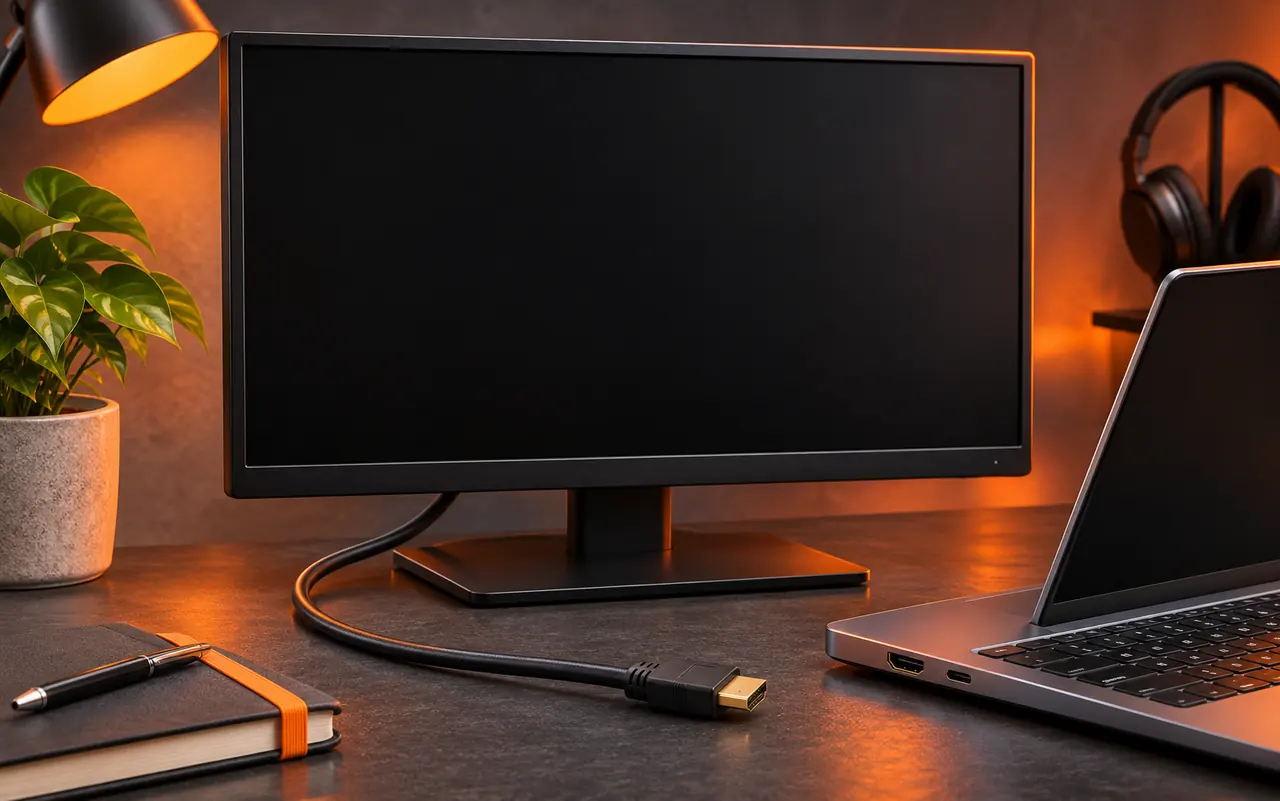
Проверьте питание и попробуйте вызвать экранное меню кнопками монитора. Если меню появилось, сам экран может показывать изображение. В списке источников выберите нужный HDMI или DisplayPort. На мониторе с двумя HDMI легко выбрать соседний вход. Не полагайтесь только на автоматическое определение, пока проверяете соединение.
Плотно подключите видеокабель с обеих сторон. Для настольного компьютера сверяйте путь кабеля с тем выходом, который использовался раньше. Если на компьютере есть и разъёмы системной платы, и отдельная видеокарта, работоспособность конкретного разъёма зависит от конфигурации. Возврат к ранее рабочему порту — простой исходный тест.
Сократите цепочку до одного кабеля
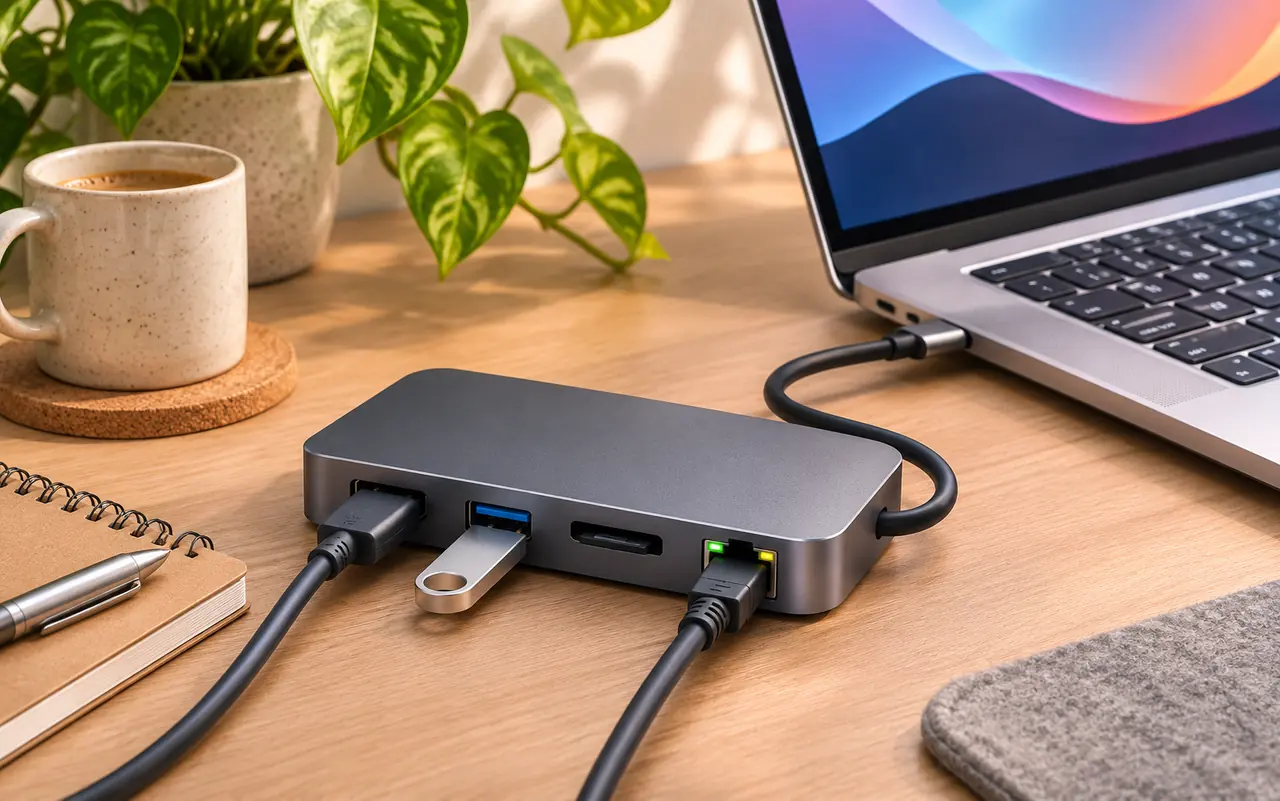
Если подключены переходник, переключатель или док-станция, на время уберите их. Важно проверять один рабочий вариант по очереди.
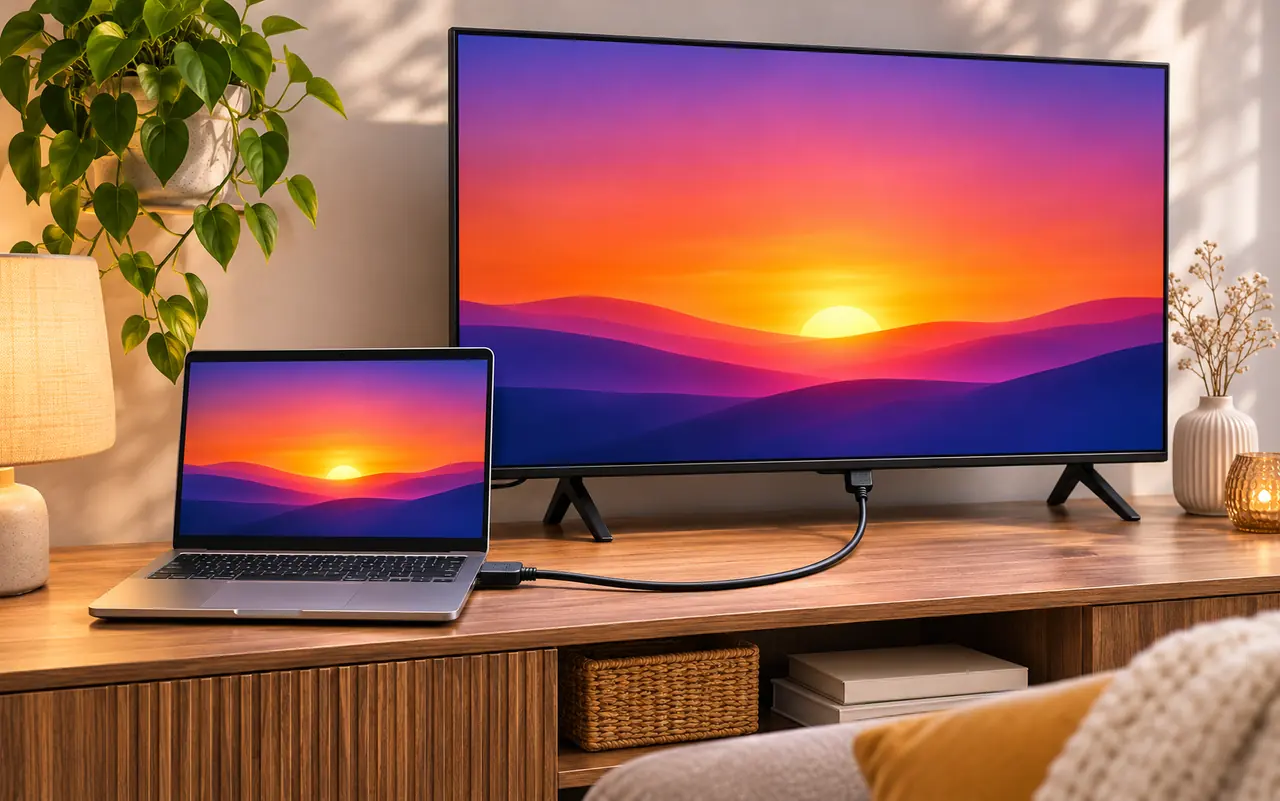
- Соедините монитор и ПК напрямую рабочим кабелем. Выберите соответствующий вход на мониторе.
- Проверьте другой вход монитора или выход компьютера, если есть совместимый кабель.
- Если ничего не изменилось, подключите монитор к другому источнику или подключите к компьютеру другой экран. Отметьте, после какой замены появилась картинка.
Когда изображение исчезает только в Windows
Если логотип при запуске виден, но затем сигнал пропадает, запишите, случается ли это до или после ввода пароля. При рабочем встроенном экране ноутбука попробуйте «Дублировать» или «Расширить» через Win + P. Откройте параметры дисплея и проверьте, видит ли Windows внешний монитор. Для первого теста используйте рекомендуемое разрешение и доступную штатную частоту.
Если сигнал теряется только после изменения частоты или подключения второго монитора, вернитесь к последнему рабочему сочетанию. Проверьте возможности порта и переходника. При подключении двух дисплеев через док доступные режимы могут отличаться от проверки с одним монитором. Сначала восстановите один экран, затем добавьте второй.
Если сигнала нет уже при включении
Если монитор не показывает запуск компьютера с заведомо рабочим кабелем, а другой экран тоже молчит, обратите внимание на признаки самого компьютера. Есть ли питание, происходит ли обычный запуск, не появляется ли диагностический сигнал. Адресуйте этот случай как проблему запуска или видеовыхода. Установка драйвера не поможет проверить экран до загрузки Windows.
Запишите результаты, если экран отваливается после сна
Отследите, сохранился ли сигнал на встроенном экране ноутбука и виден ли внешний монитор в параметрах сразу после пробуждения. Затем проверьте, помогает ли переподключение на том же входе. Такой тест лучше делать со знакомой конфигурацией: тот же кабель, монитор и порт, на которых до сна была картинка. Если промежуточная станция мешает оценить результат, попробуйте один цикл сна при прямом подключении.
Сравните поведение при холодном запуске и после сна. Если картинка всегда есть на другом источнике, а в одном комплекте пропадает после пробуждения, запишите модели дока, монитора и ноутбука. С этими данными можно проверить известные проблемы производителя и воспроизвести сбой, даже если при обращении в поддержку монитор на время восстановился.
Если пришлось временно снизить частоту, отметьте, в каком режиме экран стабилен. Возвращайте исходный параметр только после того, как в проверке с одним дисплеем и прямым кабелем стало понятно, что нормальное подключение его поддерживает.