Начните с характеристик конкретного порта ноутбука. В документации ищите поддержку вывода видео, зарядки и необходимой скорости передачи данных. Затем сопоставьте её с характеристиками док-станции и мониторов. Один разъём USB-C может выполнять несколько задач, но форма разъёма сама по себе ничего не гарантирует.
Составьте список того, что подключаете
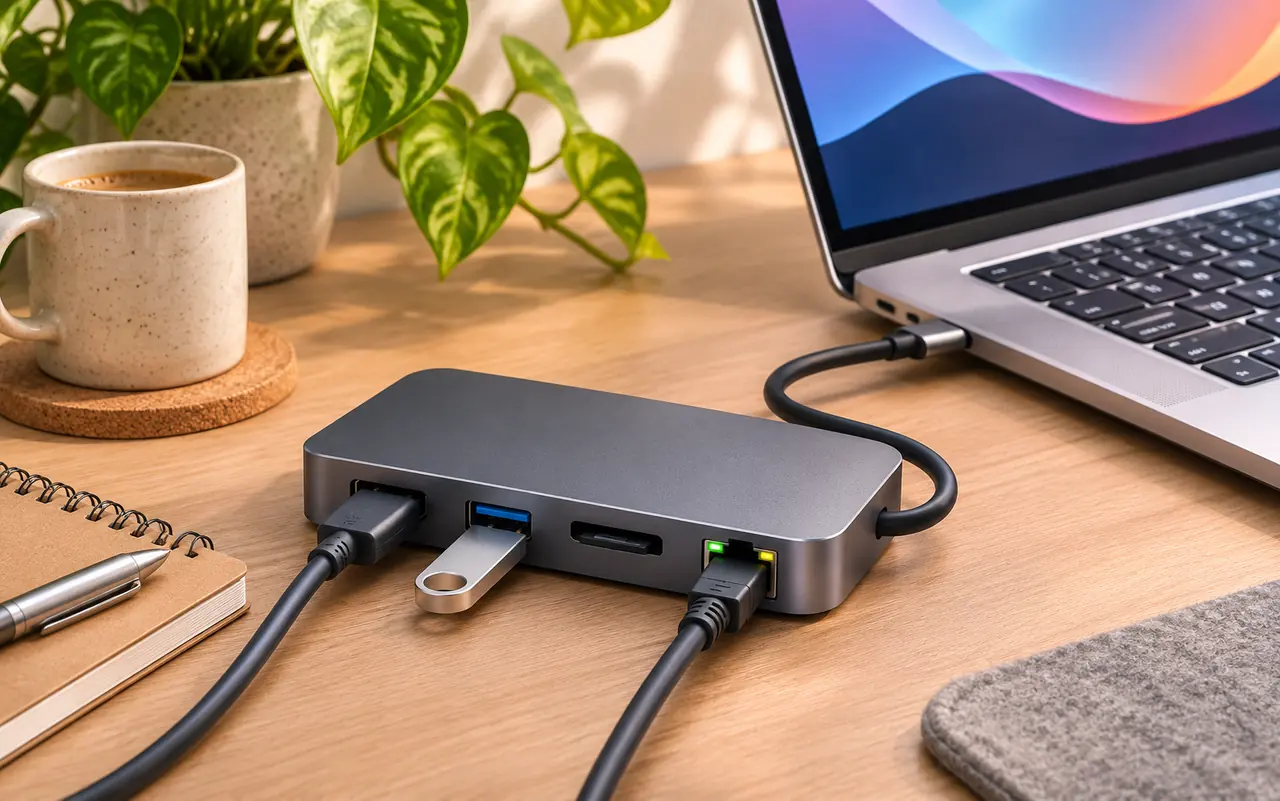
Для мыши, клавиатуры и флешки обычно достаточно простого USB-концентратора. Если нужно выводить изображение, заряжать компьютер и подключать сеть по кабелю, запишите эти требования отдельно. План «ноутбук и два монитора» стоит уточнить до количества внешних экранов, требуемого разрешения и частоты каждого.
Посмотрите полное название модели ноутбука и схему его разъёмов. У модели с несколькими портами USB-C возможности портов могут отличаться. Например, производитель отдельно указывает DisplayPort Alt Mode или Thunderbolt у того разъёма, через который можно вывести изображение. Проверьте номер модели на корпусе и сверьте его со схемой разъёмов.
Сопоставьте требования на обеих сторонах
В карточке док-станции бывает указано максимальное разрешение только для одного экрана. При подключении двух дисплеев откройте таблицу комбинаций в руководстве, если она есть.
| Задача | Что должно сойтись |
|---|---|
| Подключить внешний монитор | Совместимый видеорежим порта ноутбука и вход монитора |
| Заряжать ноутбук через док | Поддержка зарядки у ноутбука и мощность, которую док отдаёт компьютеру |
| Поставить два независимых экрана | Таблица рабочих сочетаний дисплеев у дока и ограничения ноутбука |
| Часто переносить большие файлы | Скорость конкретного порта дока, кабеля и накопителя |
Уточните, сколько мощности доходит до ноутбука
На коробке может быть указана мощность входа док-станции, а в спецификации отдельно указана мощность, которую она отдаёт ноутбуку. Часть питания используется самой станцией и периферией. Сверьте именно выходную мощность с рекомендациями производителя ноутбука, особенно если он быстро разряжается под нагрузкой.
У модели со съёмным кабелем проверьте требования к нему в документации. Кабель, на котором хорошо заряжается телефон, может быть рассчитан на другие режимы данных или мощности. Для первой проверки удобнее взять тот, который поставлялся с док-станцией либо прямо указан производителем как подходящий.
Для компактного офиса, где есть один монитор, клавиатура и сеть по кабелю, обычно важны исправный видеовыход и стабильная зарядка ноутбука. Запишите режим монитора, который реально используете. Если ваша текущая работа не требует максимальной частоты или второго экрана, проще выбрать док по конкретному списку разъёмов и доступному питанию. Проверьте, можно ли развести соседние толстые штекеры, особенно если подключаете несколько устройств сразу.
Для домашней работы с двумя мониторами и внешним накопителем сначала проверьте режимы именно при двух экранах. Затем посмотрите скорость того порта, к которому будете подключать накопитель. На отдельных моделях ограничения сообщаются в примечаниях именно для вашей операционной системы. В карточке магазина может стоять одно число без этих условий.
Если используете один док для рабочего и личного ноутбуков, повторите проверку для обоих. Подходящий комплект может выводить изображение на обоих, но заряжать только один. Запишите рабочую схему, чтобы отличить ограничение порта от неисправности, если позже поменяете кабели.
Проверьте комплект в своём рабочем режиме
Подключайте устройства по одному. Сначала проверьте зарядку и изображение на первом экране. Затем добавьте второй монитор и накопитель. Скопируйте большой файл и откройте видеозвонок или привычный рабочий проект. Если после подключения второго дисплея падает частота первого, сверьте комбинацию экранов со спецификацией.
Если один монитор напрямую работает, а через док пропадает, начните диагностику с дока и его соединения с ноутбуком. Поменяйте только один элемент за раз. В противном случае, заменив кабель, порт и настройку одновременно, будет сложно понять, что именно ограничивало комплект.