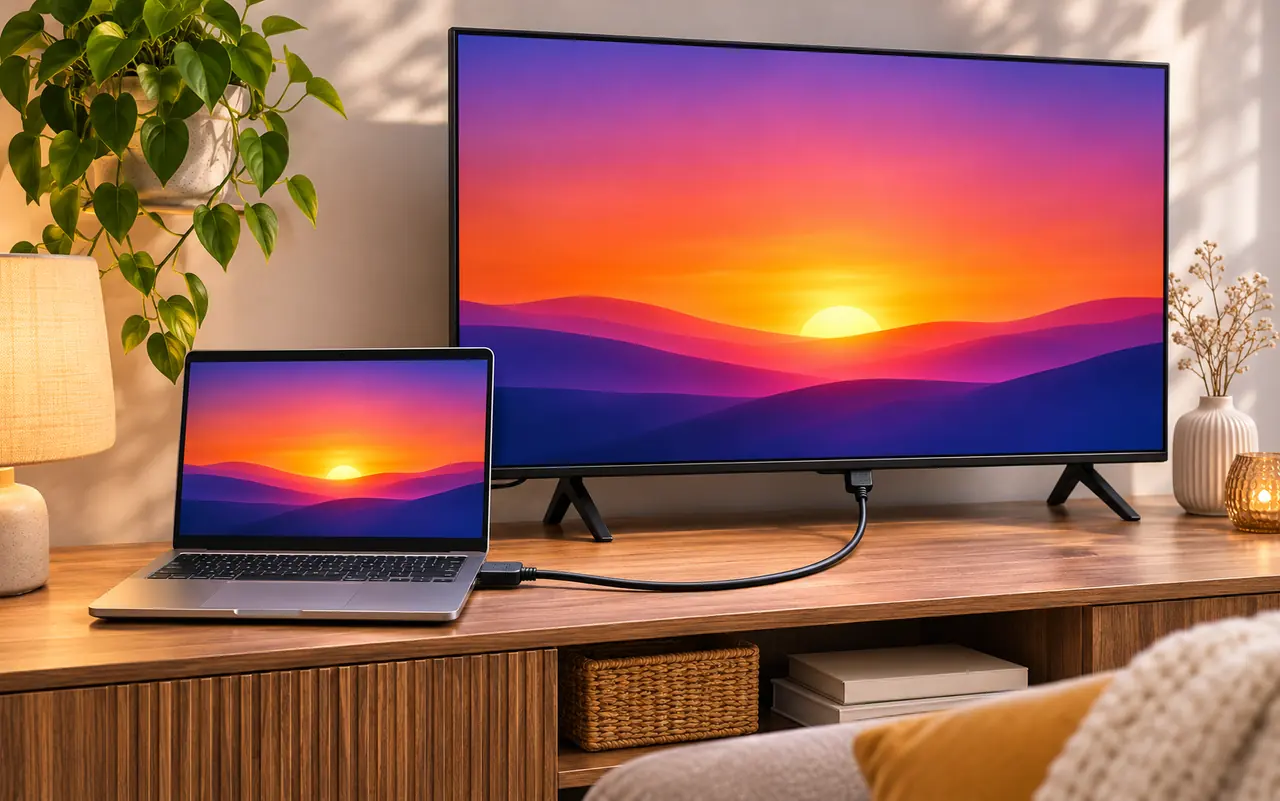
Подключите кабель HDMI, выберите на телевизоре вход с номером использованного разъёма, затем нажмите Win + P и задайте режим вывода. После появления картинки задайте телевизор в качестве устройства вывода звука. Если кабель подключается к ноутбуку через USB-C, убедитесь, что этот порт умеет передавать видео.
От кабеля до первой картинки
До подключения посмотрите, каким номером подписан вход на задней или боковой панели телевизора. Это поможет быстро найти нужный пункт в меню источников.
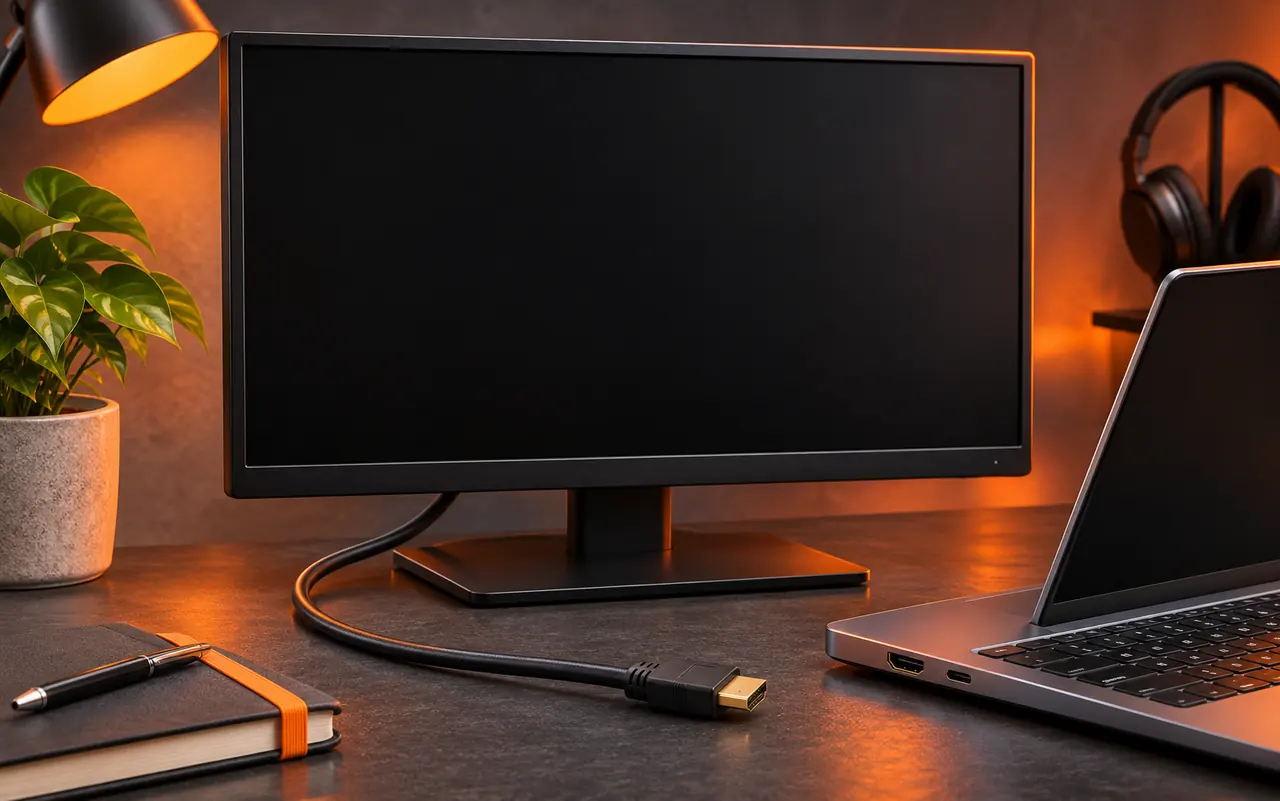
- Соедините ноутбук и телевизор кабелем HDMI, затем включите оба устройства.
- Откройте на телевизоре меню входов и выберите именно тот HDMI, к которому подключён кабель.
- Нажмите Win + P. Для показа презентации выберите «Дублировать». Чтобы перенести видео на телевизор и оставить ноутбук свободным, выберите «Расширить».
Что делать, если на телевизоре виден только фон
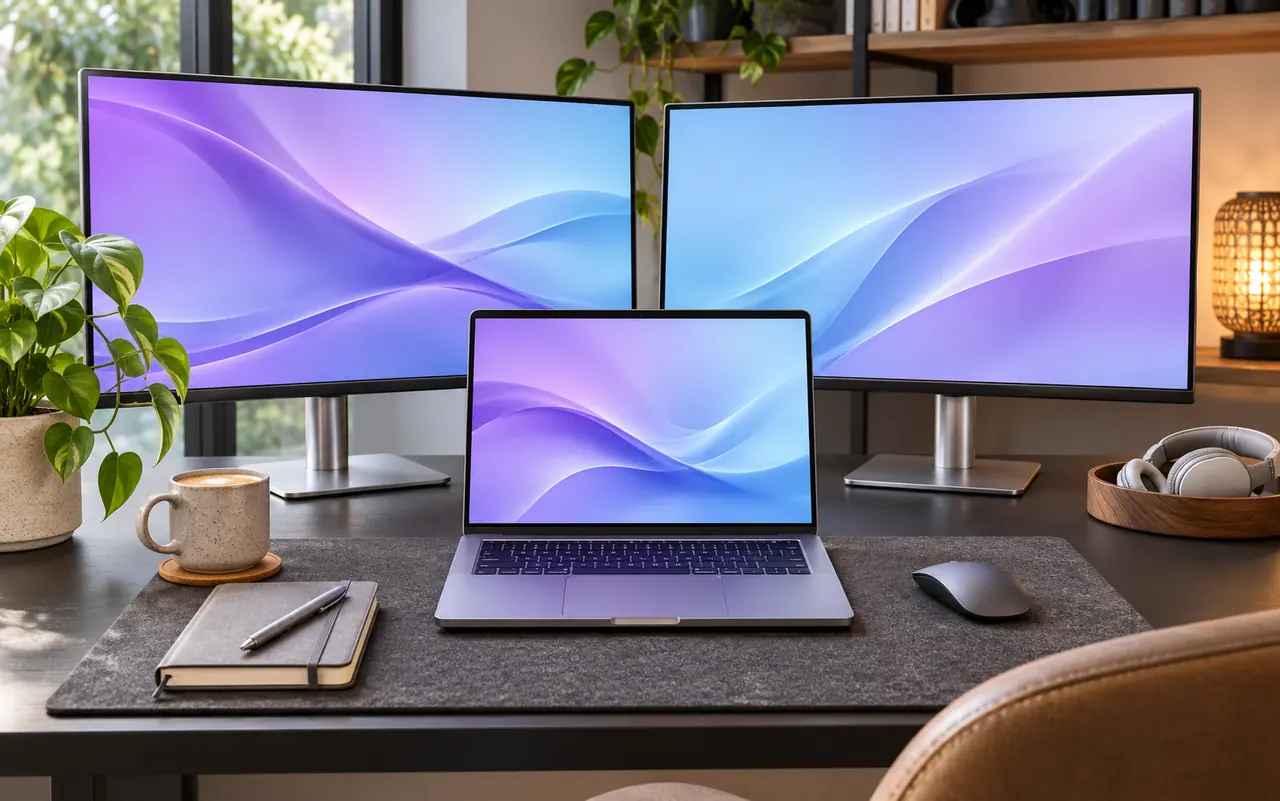
В режиме расширения телевизор становится дополнительным рабочим столом. Перетащите туда окно плеера или браузера. Если курсор уходит на телевизор только в неожиданную сторону, откройте «Параметры» → «Система» → «Дисплей» и расставьте экраны на схеме. Если вы хотели видеть одинаковую картинку, смените режим на «Дублировать».
В режиме дублирования Windows подбирает совместимый вариант для двух дисплеев. Для фильма или игры, которые будут идти на одном телевизоре, удобнее открыть параметры самого телевизора в Windows и сверить доступное разрешение. Не ставьте нестандартный режим вслепую, особенно если картинка уже периодически пропадает.
Картинка есть, звук остался на ноутбуке
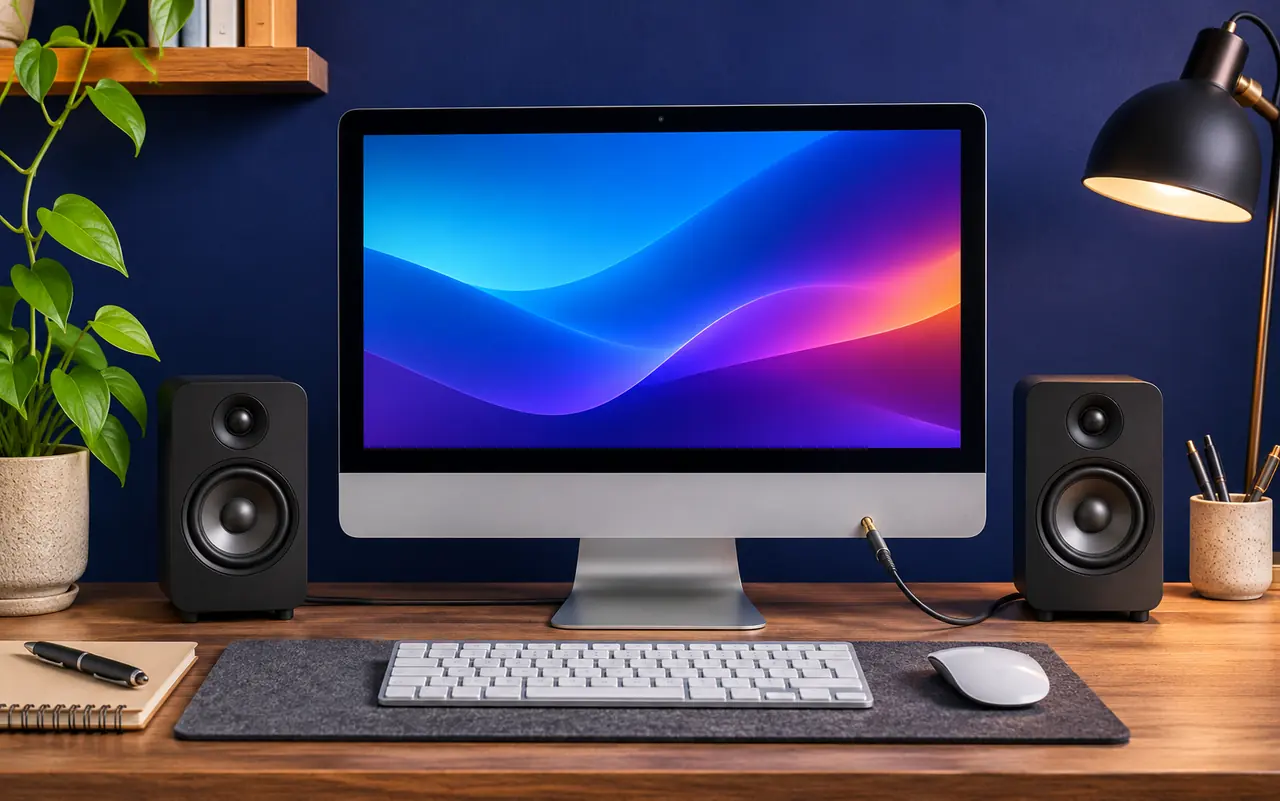
Откройте параметры звука и выберите телевизор или HDMI среди устройств вывода. Проверьте, что телевизор не выключен кнопкой Mute, и запустите знакомое видео. Если звук есть в системном тесте, но его нет в отдельном приложении, проверьте громкость этого приложения и выбранное им устройство вывода.
При отключении HDMI Windows может переключить звук обратно. Если телевизор используете регулярно, полезно запомнить его имя в списке. Оно может совпадать с названием модели либо с названием HDMI-устройства.
Как отделить проблему кабеля от настроек
Если на телевизоре надпись «Нет сигнала», сначала проверьте выбранный вход и посадку кабеля. Затем соедините устройства напрямую, если между ними стоит док-станция. При возможности проверьте другой HDMI-вход и известный рабочий кабель. После каждого изменения вернитесь к тому же режиму Win + P.
Если телевизор видит другой источник на этом входе, проверьте выход ноутбука на другом экране. Такая подмена полезнее, чем менять несколько настроек сразу. При первом подключении с переходником сверяйте модель переходника с портом ноутбука. USB-C одинаковой формы встречается на устройствах с разными возможностями.
При обрезанных краях картинки проверьте режим отображения на самом телевизоре. Сверьте и масштаб Windows, если интерфейс целиком виден, но текст слишком мелкий. Сделайте пробный показ с дивана до встречи или начала фильма.
Два сценария, которые стоит проверить отдельно
Для фильма удобно выбрать расширение, перенести плеер на телевизор и развернуть видео там. Проверьте, что после изменения громкости звук идёт из телевизора или подключённой к нему системы. На ноутбуке можно оставить управление воспроизведением или список файлов. Если звук слышен в двух местах, откройте настройки приложения и посмотрите, какой выход оно выбрало.
Для созвона или презентации решите, что видит аудитория. При дублировании уведомления и всё, что вы открыли на ноутбуке, может стать видно на большом экране. При расширении убедитесь, что само окно показа выведено на телевизор, а заметки остались перед вами. Сделайте короткую пробу со вторым слайдом, перемещением курсора и одним видеороликом. При тесте удобно сидеть там же, где зрители, чтобы проверить размер текста и поля по краям.