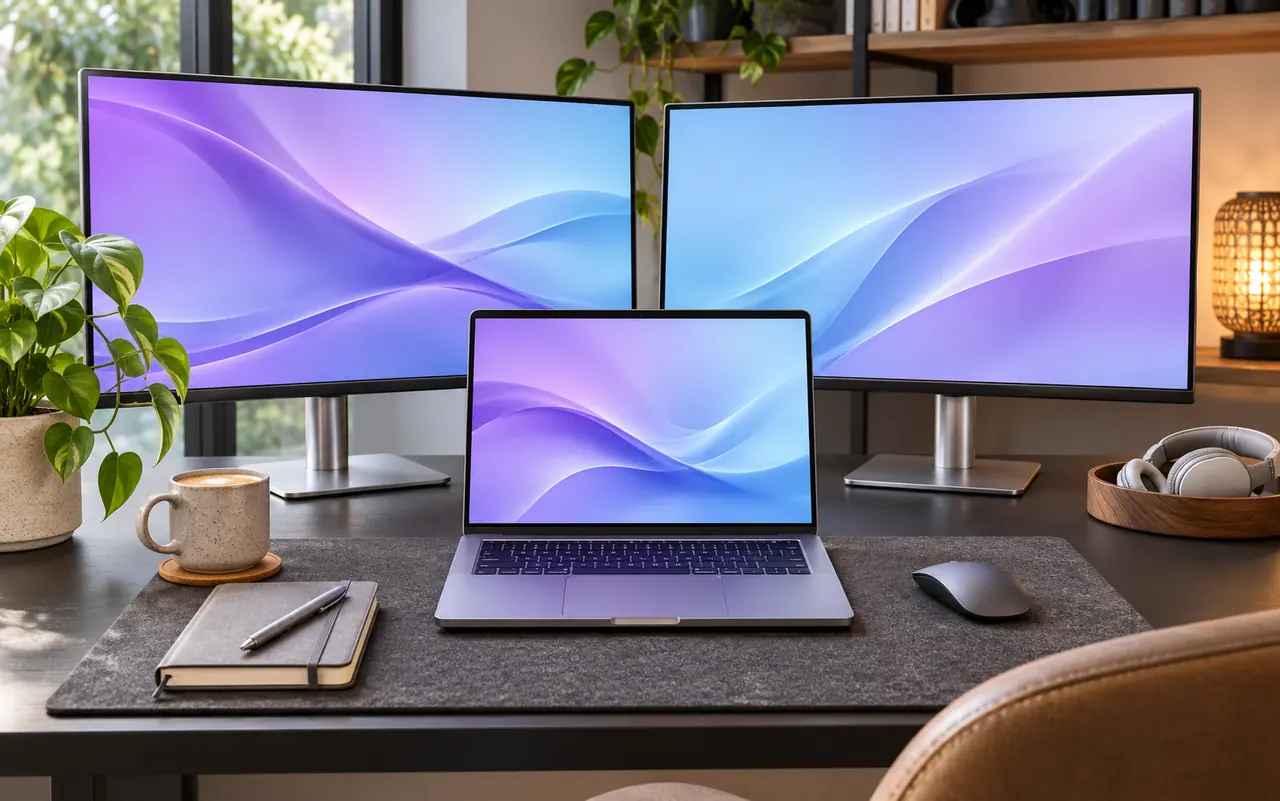
Для работы с двумя окнами на разных мониторах выберите «Расширить» через Win + P. Затем откройте параметры дисплея и расставьте прямоугольники экранов так, как мониторы стоят на столе. Масштаб и разрешение настройте отдельно для каждого. Подключённый второй экран и правильно настроенный второй экран легко отличить по движению курсора между ними.
Разместите экраны в настройках как на столе
Откройте «Параметры» → «Система» → «Дисплей» и нажмите «Определить». Windows покажет на каждом мониторе его номер. Перетащите соответствующие прямоугольники. Если внешний монитор слева от ноутбука, его схема тоже должна быть слева. Если один экран физически выше, немного сдвиньте его прямоугольник вверх, чтобы на стыке курсор переходил примерно там, где вы ожидаете.
Проведите курсор между экранами на разных высотах. При разном размере изображения перейти между дисплеями можно через общую часть их границ. Если курсор упирается в край рядом с нижним углом, попробуйте выровнять экраны по нижней стороне в схеме, а затем повторите проверку.
Выберите режим под работу или показ
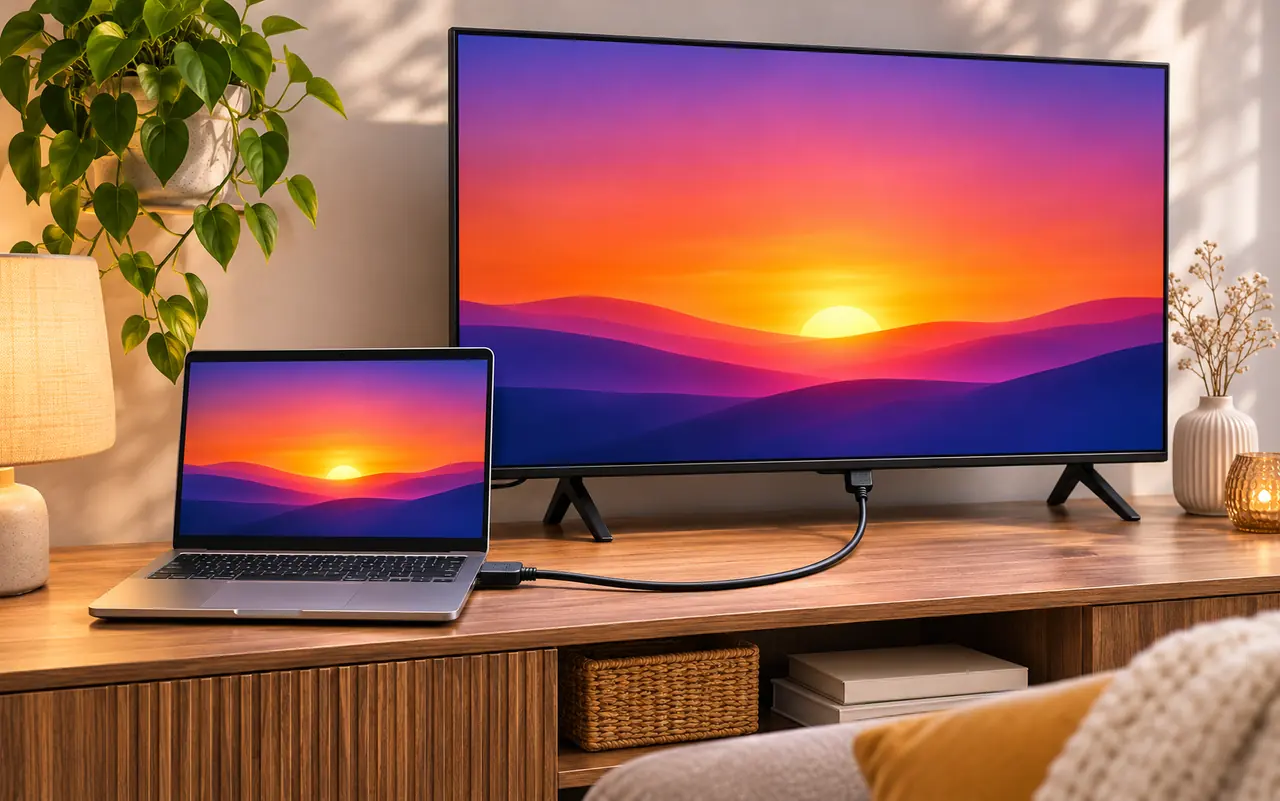
В режиме «Расширить» любой документ можно вынести на другой дисплей. В «Дублировать» оба экрана показывают одно и то же. Последний вариант удобен, когда участники встречи должны видеть то же, что выступающий на ноутбуке. Для работы с внешним дисплеем без встроенного экрана у Windows есть отдельный режим «Только второй экран».
Основной экран выберите в параметрах дисплея. Это полезно, если после подключения монитора часть программ по-прежнему открывается на мелком экране ноутбука. Уже открытое окно можно перетащить мышью. Для активного окна также удобно сочетание Win + Shift + стрелка влево или вправо.
Установите комфортный масштаб каждому дисплею
Выберите монитор на схеме, оставьте рекомендуемое разрешение и попробуйте подобрать масштаб для текста и интерфейса. У двух экранов с разной диагональю и разрешением могут быть разные удобные значения. Сначала открывайте знакомую программу и проверяйте текст из обычного положения, затем настраивайте другой дисплей.
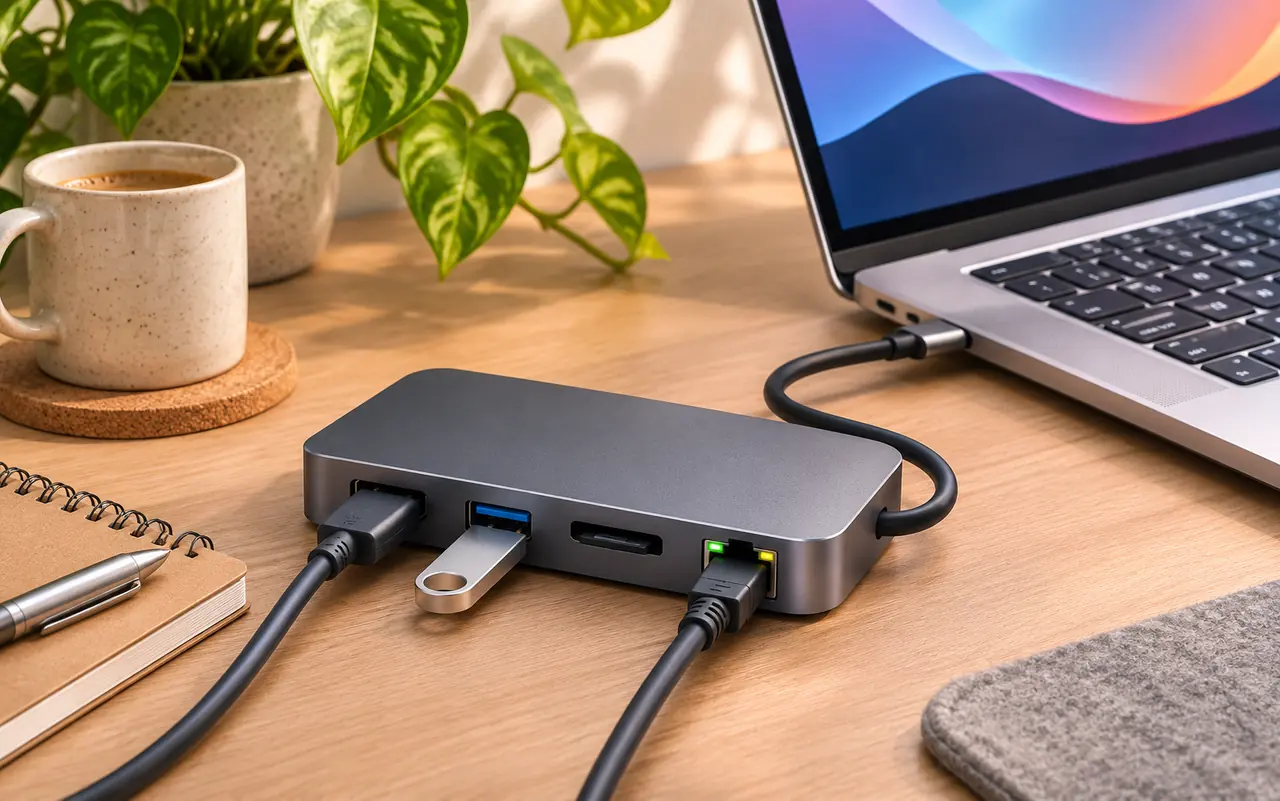
Частоту обновления при необходимости можно проверить в дополнительных параметрах выбранного дисплея. Если доступное значение ниже ожидаемого, изучите характеристики порта, кабеля и монитора. У USB-C док-станции доступный режим иногда зависит от того, какие ещё дисплеи к ней подключены.
Проверьте рабочий сценарий
На демонстрации рабочего стола убедитесь, что нужное окно находится на дисплее, который вы показываете. При работе за столом проверьте, как перемещаются и открываются привычные окна.
- Перетащите браузер на один экран, а документ на другой. Разверните оба окна.
- Уведите курсор влево и вправо на двух высотах. Скорректируйте схему, если он упирается в границу.
- Усыпите компьютер и снова включите его. Если внешний дисплей теперь теряется, проверьте подключение напрямую без док-станции или переходника.
Пример раскладки для ноутбука и одного внешнего монитора
Поставьте широкий внешний монитор по центру для основного документа, ноутбук сбоку для почты и коротких заметок. В Windows назначьте внешний монитор основным, а встроенный расположите на схеме со стороны, где он реально стоит. Если встроенный экран сильно ниже, выровняйте верх схемы по той высоте, на которой удобнее уводить курсор. Для работы с текстом можно сделать интерфейс ноутбука крупнее, чтобы при переключении не приходилось наклоняться.
Если внешний экран работает в портретном положении, поверните изображение в настройках Windows и затем заново проверьте переход курсора. При возврате на горизонтальное положение повторите настройку. Для проверки откройте длинный документ, переместите его на этот экран и прокрутите. Так легче заметить неудобное вращение или масштаб, чем по одному рабочему столу.
Когда время от времени подключаете телевизор вместо монитора, запомните две настройки отдельно. Дома важна раскладка для мыши, при показе важнее читаемый текст и выбранный экран демонстрации.