Сохраните открытую работу, подключите ноутбук к питанию и откройте Windows Update. Установите предложенное обновление и запланируйте перезапуск на удобное время. После него проверьте журнал обновлений. Если установка завершилась ошибкой, сохраните её код и название обновления. По ним проще выбрать следующий шаг, чем повторять установку вслепую.
Подготовьте компьютер перед установкой
Проверьте, сколько места есть на системном диске, особенно если Windows предлагает обновление версии. Сохраните и закройте документы. Для важных файлов убедитесь, что резервная копия открывается. На рабочем компьютере время установки может задавать организация. Учтите это, если программа нужна для встречи, занятия или подключения к удалённой работе.
Если компьютер шифрует диск, заранее уточните, где доступен ключ восстановления и кто может его предоставить. Это особенно актуально перед обновлениями прошивки или изменениями оборудования. Не начинайте несколько больших изменений одновременно. Когда знаете, что было установлено последним, проще восстановить работу при сбое.
Установка и запланированный перезапуск
В Windows 11 откройте «Параметры» → Windows Update. Если интерфейс другой, найдите «Центр обновления Windows» через поиск в меню «Пуск».
- Запустите проверку и посмотрите, какие обновления предложены. Если доступна кнопка установки, нажмите её.
- Выберите время перезапуска, если компьютер нужен прямо сейчас. Сохраните данные во всех открытых окнах.
- После перезапуска зайдите в журнал обновлений. Проверьте, отображается ли успешная установка нужного пакета.
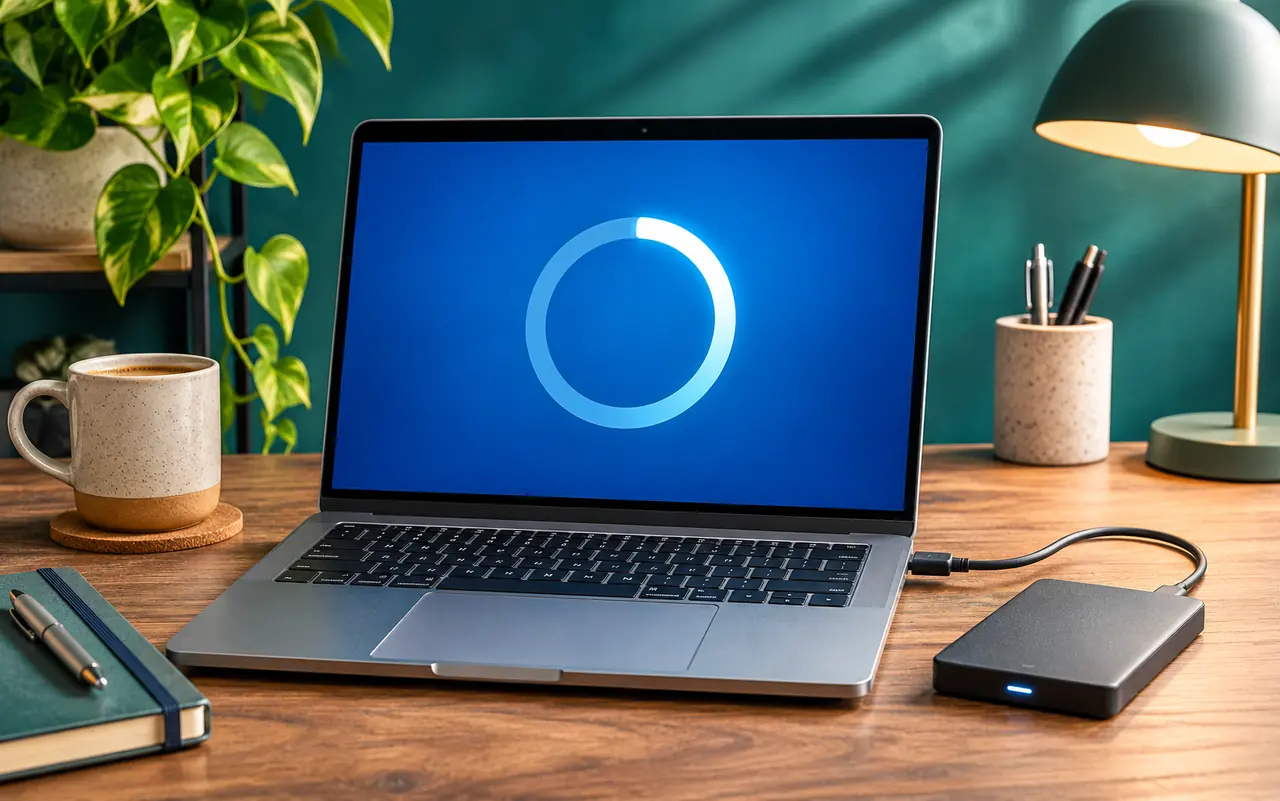
Если процент установки долго не меняется
Отличайте длительную загрузку от зависания после перезапуска. Пока вы ещё на рабочем столе, можно проверить сеть и свободное место. Если Windows показывает, что устанавливает обновление, оставьте питание подключённым. Случайное выключение во время установки усложняет диагностику, а заранее угадать длительность по проценту трудно.
Если Windows вернулась на рабочий стол с ошибкой, запишите номер пакета и код. Откройте средство устранения неполадок Windows Update или официальную инструкцию по этому коду. Если не хватает места, сначала освободите его, сверив, какие файлы можно перенести. Массовое удаление системных папок из случайной инструкции может создать новую проблему.
Как выбрать время для большого обновления
Поставьте обновление после работы, если компьютер нужен в первой половине дня. Оставьте питание подключённым и заранее перенесите важный документ туда, откуда сможете открыть его на другом устройстве. После установки проверьте, готовы ли к работе офисные программы, сеть и внешние устройства. Эта проверка особенно полезна перед выдачей ноутбука другому человеку или выездом с ним.
Не оценивайте результат только по появившемуся рабочему столу. Например, после обновления откройте один файл с рабочего диска, ненадолго запустите привычную программу для встречи и проверьте зарядку через используемую док-станцию. Если всё работает, отдельные средства восстановления запускать не нужно. Если один компонент перестал работать, сохраните название установленного обновления и разберите сбой по этому компоненту.
Если Windows предлагает несколько действий одновременно, откройте описание обычных обновлений и дополнительных драйверов. Посмотрите описание каждого предложения. Обновление, которое нужно для конкретного устройства, проще проверить отдельно, чем вместе с заменой драйверов всей периферии.
Что проверить, если после обновления пропала функция
Убедитесь, что Windows снова не ждёт перезапуска. Посмотрите, когда был установлен пакет и когда возник сбой. Проверьте, затронута ли одна программа, отдельный драйвер или весь компьютер. Если пропал звук, начните с устройства вывода. Если не виден внешний экран, проверьте его в параметрах дисплея и напрямую по кабелю.
Если компьютер работает штатно, для проверки достаточно открыть привычное приложение, подключить рабочую периферию и убедиться, что документы доступны. Сохраните номер обновления, если ошибка повторяется лишь на конкретной модели компьютера. Это пригодится при поиске разъяснения производителя.