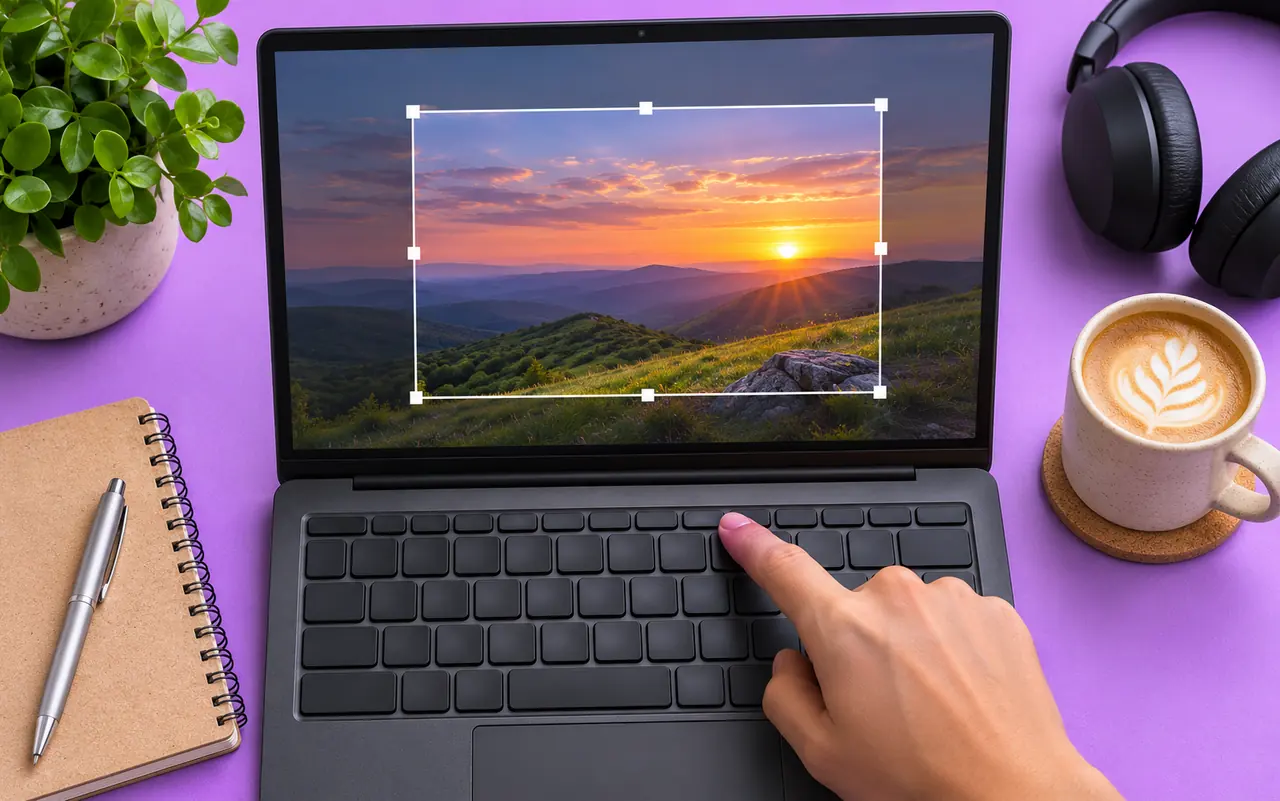
Чтобы снять часть экрана, нажмите Win + Shift + S и выделите нужную область. Снимок можно вставить из буфера обмена или открыть в «Ножницах» и сохранить в файл. Если надо снять меню, которое закрывается от нажатия клавиши, удобнее открыть «Ножницы» заранее и включить задержку.
Выберите инструмент по тому, что нужно снять
Не весь рабочий стол нужен для объяснения проблемы. Подберите режим, который сохранит только окно, область или меню.
| Что хотите показать | Что использовать |
|---|---|
| Пару строк ошибки или небольшой участок | Win + Shift + S и прямоугольное выделение |
| Целое окно программы | Режим захвата окна в «Ножницах» |
| Меню закрывается при переключении | «Ножницы», задержка и новый снимок |
| Несколько дисплеев целиком | Полноэкранный режим с проверкой снимка перед отправкой |
Отдельный файл и буфер обмена
Если скриншот нужен в сообщении, попробуйте вставить его сочетанием Ctrl + V. Это подходит, когда приложение умеет принимать изображение из буфера. Чтобы получить файл для письма или формы, откройте снимок в «Ножницах», нажмите сохранение и выберите папку. Назовите файл по тому, что на нём видно, например «ошибка-подключения-монитора».
В некоторых версиях «Ножниц» файл может сохраняться автоматически. Посмотрите настройки приложения и откройте место сохранения перед тем, как искать скриншот по всему компьютеру. Если уведомление о новом снимке не появилось, откройте приложение или проверьте вставку в редактор. Проблема с уведомлением сама по себе не означает, что захват не сработал.
Как сфотографировать всплывающее меню
Сначала подготовьте место, которое должно попасть в кадр. Оставьте открытым нужное окно и уберите с него лишние панели или уведомления.
- Откройте «Ножницы» из меню «Пуск» и выберите режим захвата.
- Выберите задержку и нажмите «Создать». За это время откройте нужное меню или наведите курсор на элемент, чтобы показать подсказку.
- Когда экран перейдёт в режим захвата, выделите область и проверьте, что на снимке видно название пункта меню и его состояние.
Подготовьте серию из двух снимков вместо одного огромного
Откройте готовый файл отдельно. Взгляните на вкладки браузера, уведомления, имена файлов и строки в адресной строке. Обрежьте ненужные области. Если требуется закрыть фрагмент, сохраните отдельную отредактированную копию и убедитесь, что скрытая информация не читается.
Оставляйте в кадре немного контекста, чтобы получатель мог найти элемент у себя. Для сообщения об ошибке обычно достаточно заголовка программы, самого сообщения и участка экрана, где видно, какое действие к нему привело. При необходимости приложите второй снимок с остальными настройками.
Например, вы показываете, как Windows расположила два монитора. На первом снимке оставьте схему с номерами экранов. На втором снимите место, где Windows предлагает выбрать масштаб. Назовите файлы в том порядке, в котором их нужно открыть. Так проще объяснить последовательность действий и сохранить читаемость текста, чем отправить один снимок двух полных рабочих столов.
При отправке снимка ошибки можно сделать общий кадр окна и отдельный кадр с полным текстом сообщения. Если диалог перекрывает нужную настройку и исчезнет при клике, сначала сохраните ошибку. Затем вернитесь к настройке и сделайте второй кадр. Проверьте готовые файлы при обычном масштабе просмотра. Слишком широкая картинка в письме может стать нечитаемой после уменьшения.
Иногда получателю важен только код ошибки. Продублируйте код обычным текстом рядом с файлом. Его можно будет скопировать, а картинка сохранит контекст. Если код длинный, сверяйте написание с исходным окном, особенно похожие символы вроде нуля и буквы O.