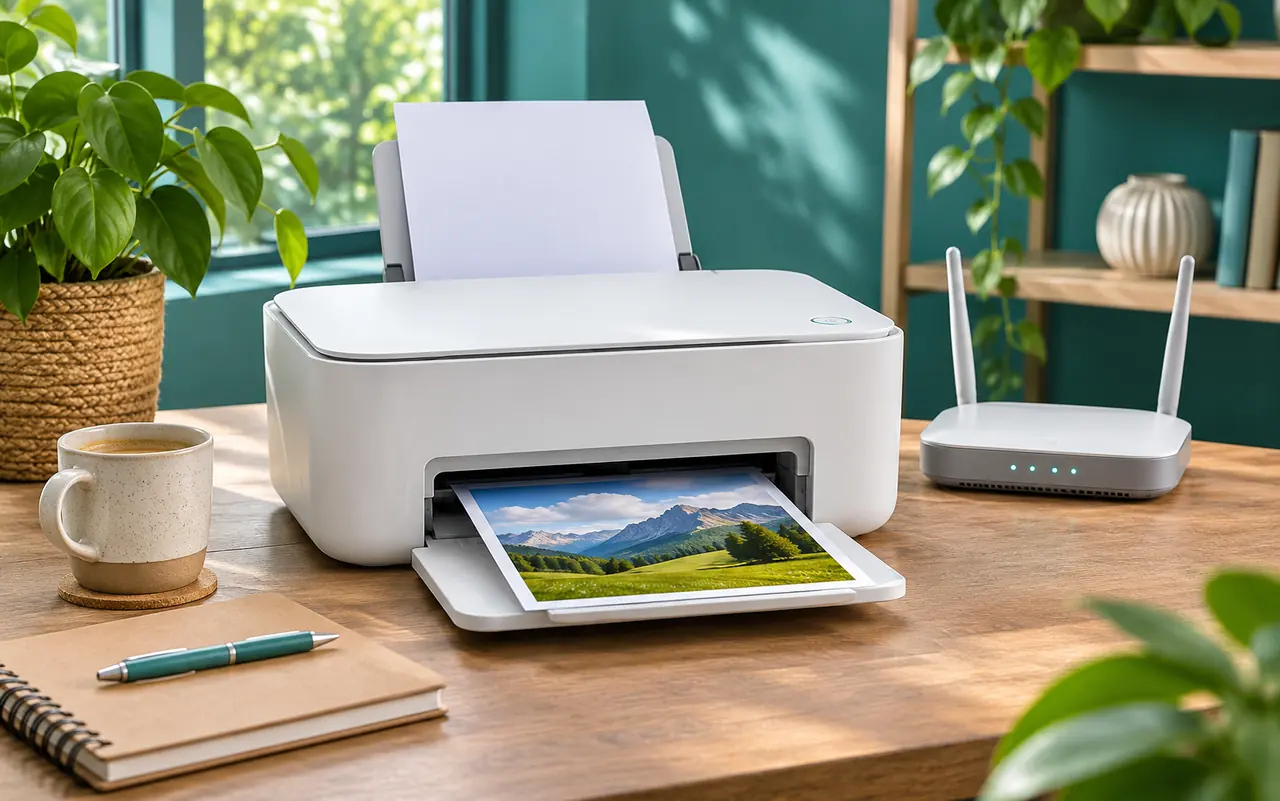
Начните с экрана или отчёта самого принтера. Убедитесь, что он подключён к домашней сети и готов к печати. Затем откройте в Windows очередь именно этого принтера. Если устройство печатает тестовую страницу у себя, но не получает задание с компьютера, проверяйте сеть и очередь до переустановки драйвера.
Что принтер может напечатать без компьютера
Проверьте бумагу и ошибки на панели. У многих принтеров можно распечатать сведения о сети или тестовую страницу из меню устройства. Это удобно, если непонятно, сломалась ли печать или связь. Ошибка бумаги, крышки или картриджа может остановить работу ещё до того, как пригодится проверка Windows.
Посмотрите название сети в отчёте принтера и сравните с подключением компьютера. Гостевой Wi‑Fi иногда ограничивает доступ между устройствами. Если роутер недавно меняли, принтер мог сохранить прежнее имя сети или пароль. В этом случае восстановите его подключение по инструкции для модели, затем проверьте статус снова.
Проверьте очередь Windows
В Windows 11 нужный раздел находится в «Параметры» → «Bluetooth и устройства» → «Принтеры и сканеры». В другой версии системы найдите раздел через поиск.
- Выберите принтер, на котором действительно собираетесь печатать. В списке могут быть старые копии одного устройства.
- Откройте очередь и проверьте, не приостановлена ли печать и не выбран ли автономный режим, если эти пункты доступны.
- Если очередь блокирует зависшее задание, отмените его при необходимости. Затем отправьте один простой тестовый документ и посмотрите, куда он попал.
Когда переподключение имеет смысл
Если Windows не видит принтер, а он уже подключён к той же сети и распечатывает собственный отчёт, попробуйте обнаружить его заново через «Добавить устройство». При наличии старой и новой записи проверьте, какая очередь работает, распечатав тестовую страницу. Удаляйте устаревшую очередь только когда понятно, что в ней не осталось нужных настроек и заданий.
Если принтер обнаруживается на одном компьютере, но не на другом, сравните, в каких сетях они находятся и какой драйвер используют. Если не работает ни на одном, возвращайтесь к сетевым параметрам самого принтера. Настройки очереди на компьютере мало помогут устройству, которое так и не подключилось к роутеру.
Что меняется после замены роутера
Распечатайте пробную страницу после повторного включения принтера. Если она вышла, а после сна устройство снова оказывается вне сети, запишите время сбоя и посмотрите отчёт о подключении сразу после пробуждения. У производителя проверьте рекомендации для своей модели и роутера. Не сбрасывайте сетевые настройки вслепую, если не знаете данные для повторного подключения.
Если поменяли имя или пароль Wi‑Fi, настройте принтер на новую сеть по инструкции к его модели. После подключения распечатайте отчёт и посмотрите, получает ли принтер адрес. Для повторяемой проверки полезно сохранить название работающей сети и имя очереди Windows. Не храните пароль Wi‑Fi в открытом журнале рядом с этими данными.
Если домашний роутер предлагает основной и гостевой режимы, начните проверку в обычной домашней сети. Гостевой доступ иногда пригоден для выхода в интернет, но не для обмена между компьютером и принтером. Если на панели принтера видно подключение, но Windows не находит его, попробуйте выполнить поиск с другого компьютера в этой же сети. Так вы исключите случай, когда сбой связан с одной станцией.
После перенастройки отправьте документ из приложения, которым пользуетесь чаще всего. Убедитесь, что выбрали работающую очередь. Если у приложения сохранён старый выбор принтера, тестовая страница из Windows может печататься нормально, а привычный документ из приложения по-прежнему уйдёт в старую очередь.