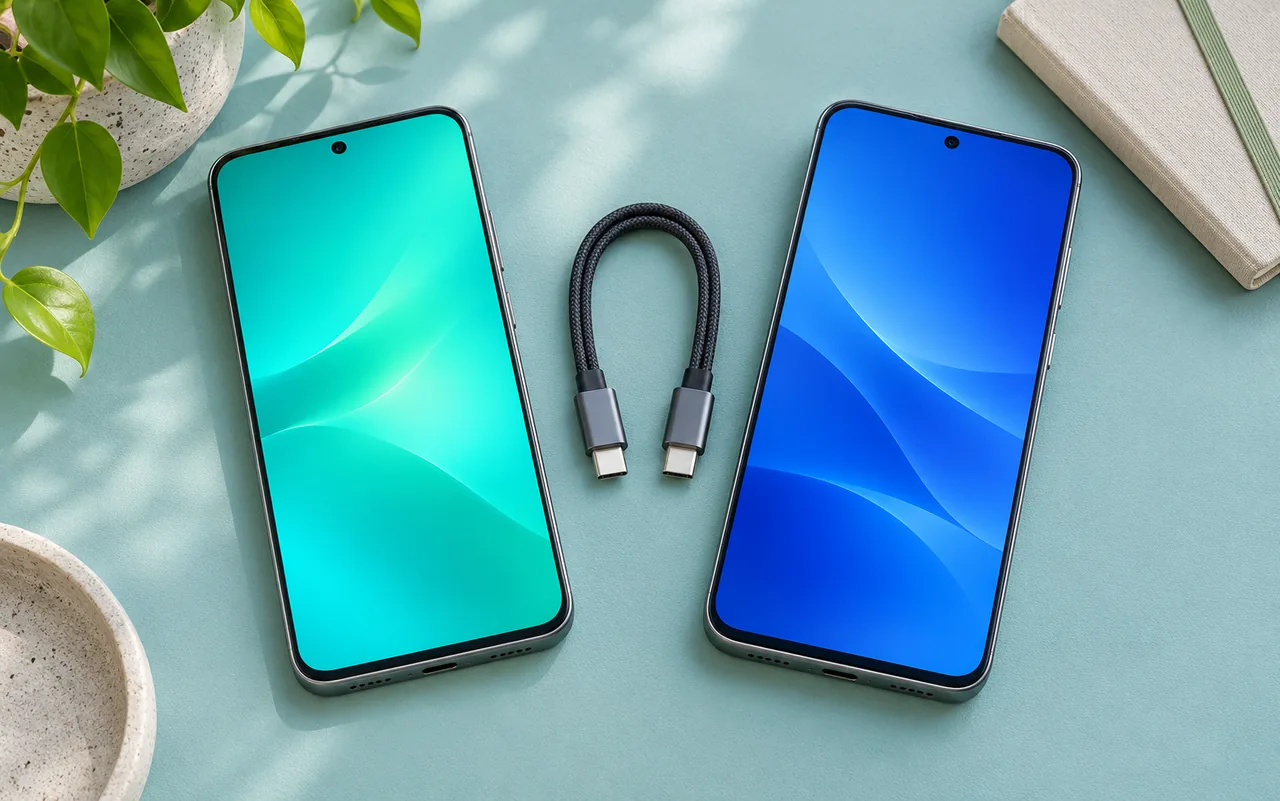
Проверьте ту же сеть на другом устройстве. Если второе устройство подключается, начните с настроек первого. Если проблема повторяется на всех, проверьте роутер и интернет-подключение.
1Проверьте сеть на устройстве
- Выключите режим полёта и убедитесь, что Wi‑Fi включён. Проверьте название сети и пароль. Если устройство раньше подключалось, попробуйте забыть сеть и подключиться заново, если знаете пароль.
- Подойдите ближе к роутеру и временно выключите мобильные данные для проверки. Если интернет появился, проверьте покрытие в той комнате, где обычно возникает проблема.
- Перезагрузите устройство. Если не работает только гостевая сеть, откройте браузер и проверьте, требуется ли на ней страница входа.
2Если подключения нет у нескольких устройств
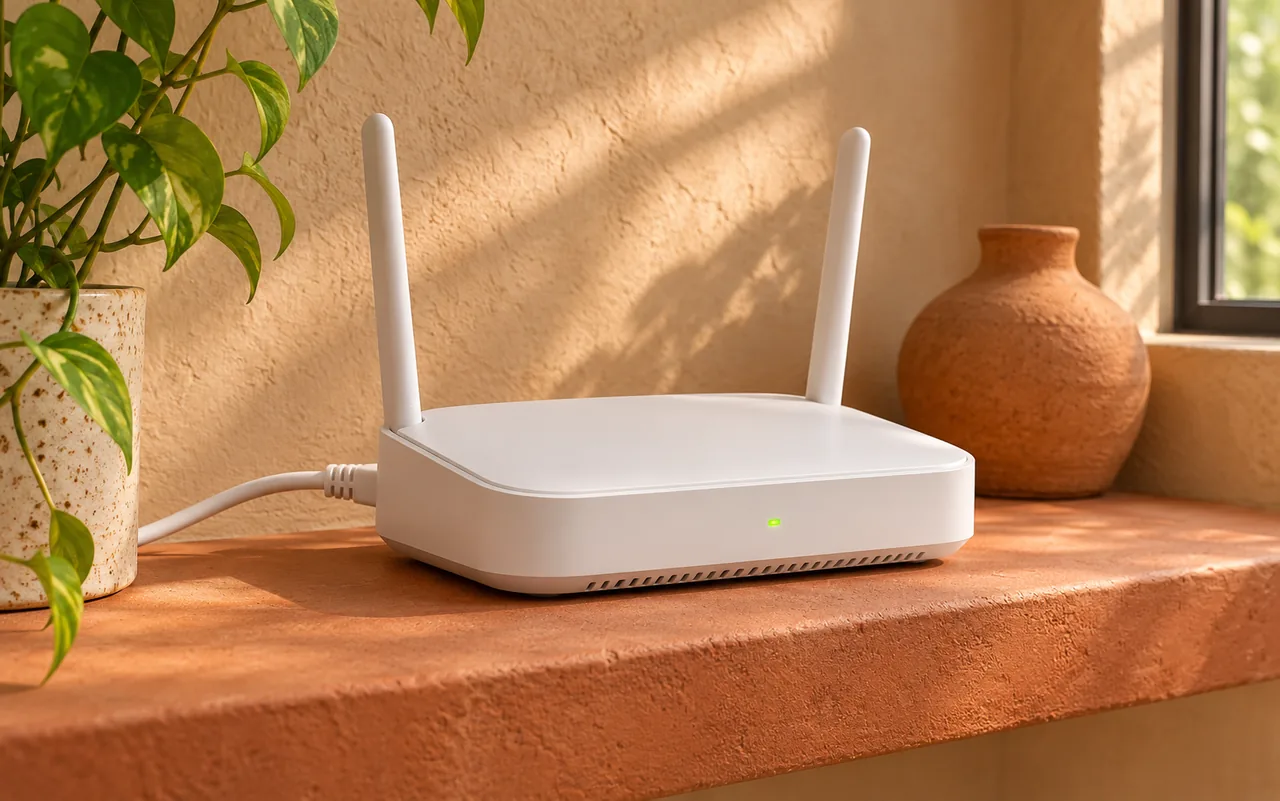
Убедитесь, что питание и кабели роутера подключены. Посмотрите на индикатор связи с провайдером и сравните его состояние с инструкцией к модели. Выключите питание роутера на несколько секунд, включите его и дайте ему загрузиться.
Если сеть видна, но интернета нет на всех устройствах, проверьте статус подключения в приложении провайдера или обратитесь в поддержку. На умных розетках и других устройствах проверьте, какой диапазон Wi‑Fi поддерживает модель.
3Что проверить перед обращением в поддержку
Запишите модель устройства, версию системы, точный текст ошибки и результат проверки на другом устройстве. Это поможет быстрее описать ситуацию.
Сброс сетевых настроек может удалить сохранённые сети и пароли. Заводской сброс роутера затронет настройки подключения, поэтому сначала проверьте, есть ли данные провайдера и резервная копия конфигурации.