Чтобы освободить память на Android, сначала найдите крупные загрузки и ненужный офлайн-контент, затем проверьте кеш приложений. Фотографии удаляйте с телефона только после проверки копии. Кнопка «Очистить хранилище» приложения может убрать его данные — это не то же самое, что очистка кеша.
Сначала выясните, что занимает место
Откройте настройки и найдите раздел «Хранилище» или «Память». Названия зависят от производителя и версии Android. Посмотрите категории и приложения по размеру: проблема может быть в скачанных видео, а не в фотографиях. Свободное место в аккаунте Google и свободное место на телефоне учитываются отдельно.
Что убрать в первую очередь
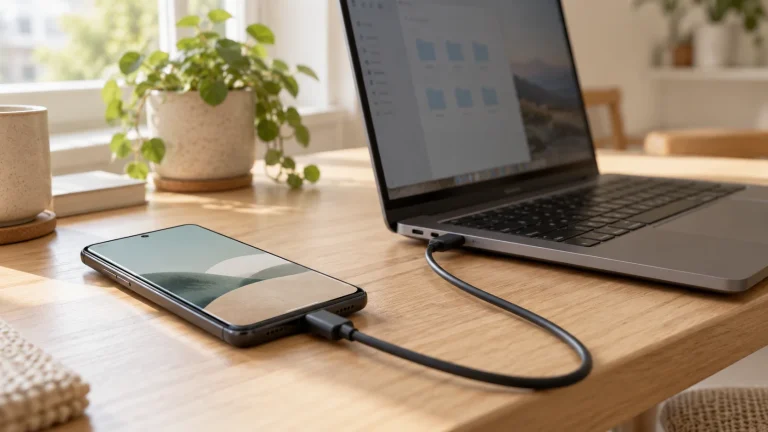
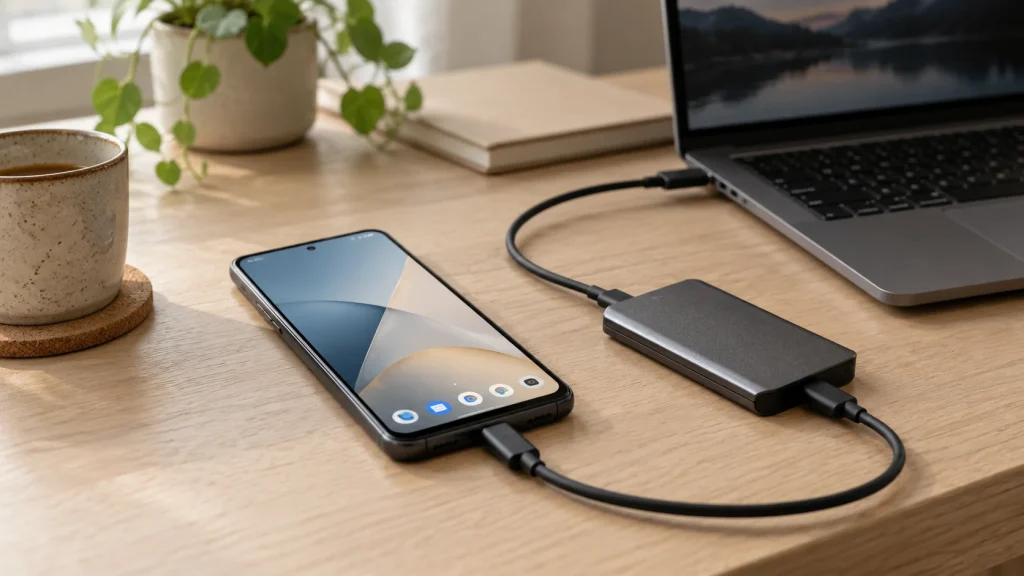
- Просмотрите «Загрузки». Удалите только знакомые ненужные файлы: старые установщики, повторно скачанные документы и архивы. Важные документы сначала скопируйте и откройте копию.
- Проверьте скачанное внутри приложений. Фильмы, музыку и подкасты удобнее удалять через раздел загрузок соответствующего сервиса. Так проще понять, что исчезнет и что можно скачать снова.
- Очистите кеш крупных приложений. Обычно путь начинается с настроек приложения и раздела хранения. Будут удалены временные данные; после следующего использования кеш может вырасти снова.
- Разберите неиспользуемые приложения. Перед удалением убедитесь, что знаете способ входа и сохранили локальные документы. Не рассчитывайте, что повторная установка автоматически вернёт всё содержимое.
Как поступить с фотографиями
Если используете Google Фото, дождитесь завершения копирования именно нужных снимков и проверьте правильный аккаунт. Откройте несколько важных фото через веб-версию Google Фото, особенно последние снимки и файлы из отдельных папок.
Функция «Освободить место на этом устройстве» удаляет локальные экземпляры уже скопированных объектов. Это не команда очистки облачного хранилища. После неё снимки могут не отображаться в обычной галерее и быть недоступными без интернета. Для поездки нужные фотографии лучше отдельно оставить на устройстве.
Что проверить после очистки
Снова откройте раздел памяти и сравните свободный объём. Запустите приложения, которыми пользуетесь, проверьте документы и фотографии. Если место быстро заполняется снова, найдите конкретную категорию или приложение, которое растёт, вместо повторного удаления всего подряд.
Проверено и обновлено 23 октября 2026 года.
Источники
- Android: освобождение места и различие кеша и данных
- Google Фото: удаление с устройства уже скопированных фотографий