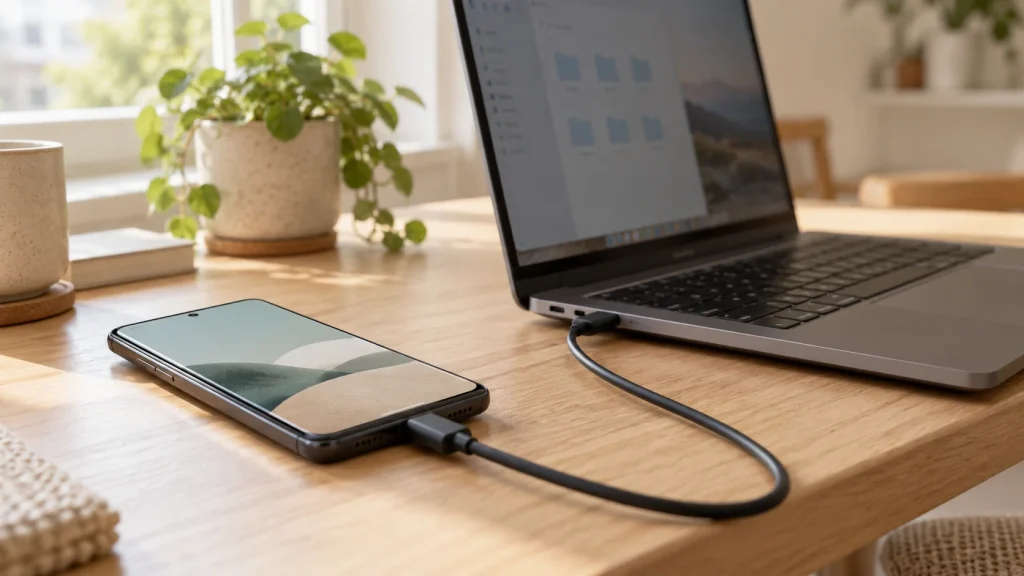
Если Android заряжается от компьютера, но файлы не видны, сначала разблокируйте телефон и выберите «Передача файлов» в уведомлении USB. Зарядка сама по себе не подтверждает передачу данных: кабель может поддерживать только питание. Ниже — порядок проверки для компьютера с Windows; названия пунктов зависят от оболочки телефона.
Сначала проверьте режим подключения
- Подключите разблокированный телефон напрямую к USB-порту компьютера.
- Откройте шторку уведомлений и нажмите сообщение о подключении или зарядке через USB.
- Выберите «Передача файлов»; на некоторых устройствах этот режим обозначается MTP. Подтвердите доступ, если телефон его запрашивает.
- Откройте «Этот компьютер» в Проводнике и найдите телефон. Для фотографий также можно использовать импорт в приложении Microsoft «Фотографии».
Если выбран режим передачи фотографий PTP, не ожидайте доступа ко всем документам. Для обычного копирования пользовательских файлов включать USB-отладку и режим разработчика не требуется.
Как отделить проблему кабеля от проблемы телефона
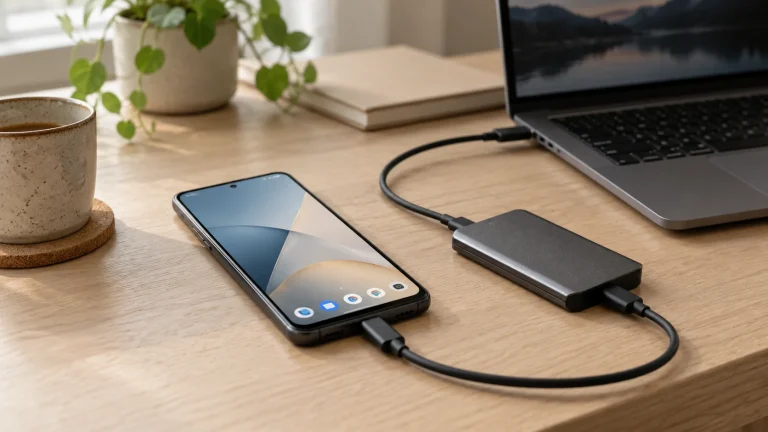
Меняйте один элемент за раз: сначала попробуйте другой порт без переходника и хаба, затем кабель, который уже передавал файлы. Проверьте этот же телефон на другом компьютере и другой телефон на исходном порту. Так станет понятнее, какая часть цепочки не работает.
Осмотрите разъёмы без разборки и металлических инструментов. Если соединение пропадает от лёгкого движения штекера или разъём повреждён, дальнейшие попытки с силой не помогут. Обновления и драйверы берите у производителя устройства или через Windows, а не из случайных сборников.
Как скопировать фотографии и не потерять оригиналы
Создайте на компьютере отдельную папку и сначала копируйте в неё небольшой набор файлов. Снимки камеры часто находятся в DCIM, загрузки — в Download, но расположение зависит от приложения. Фотография, доступная только в облаке, не обязательно существует в памяти телефона.
Откройте несколько скопированных снимков и видео с компьютера, проверьте нужные даты и полноту набора. Успешная передача одной папки не подтверждает резервную копию всего телефона: переписки и данные приложений могут сохраняться отдельно. Удалять оригиналы стоит только после проверки копий.
Если USB по-прежнему не работает
Перезагрузите устройства и повторите проверку с исправным кабелем. Для срочной передачи можно использовать облачную копию с достаточным местом, учитывая расход трафика. Для служебного телефона доступ к USB может ограничивать политика организации — уточните её у администратора.
Проверено и обновлено 24 октября 2026 года.