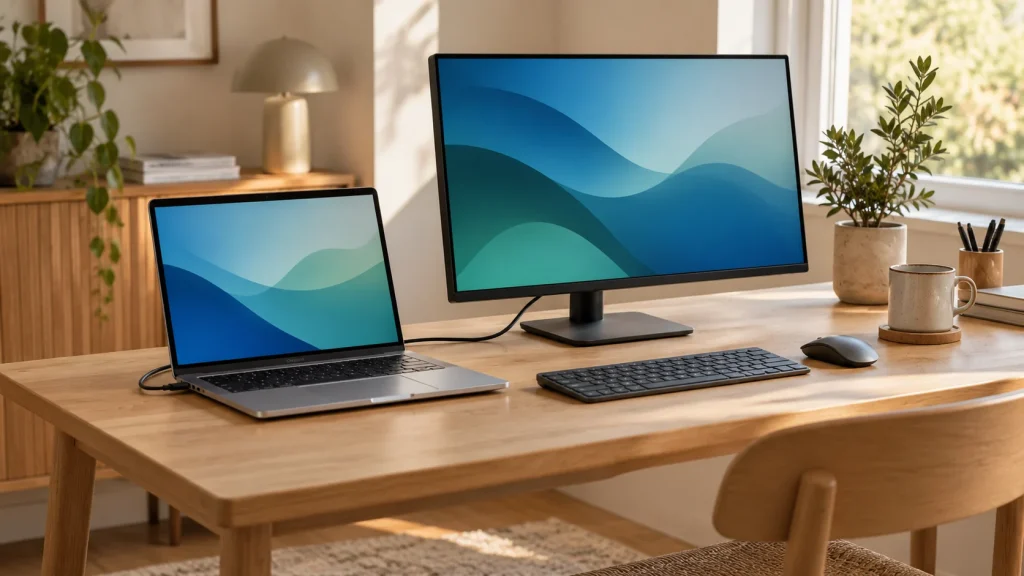
Для подключения второго монитора к ноутбуку нужны совместимый видеовыход, кабель и выбранный вход на дисплее. После подключения нажмите Win + P → «Расширить»: рабочий стол будет продолжаться на втором экране. Режим «Повторяющийся» показывает одинаковое изображение и подходит для презентации.
Проверьте разъёмы до покупки переходника
Если у ноутбука и монитора есть подходящие HDMI-разъёмы, начните с прямого кабеля. При подключении через USB-C проверьте в документации ноутбука поддержку видеовыхода, а у кабеля или адаптера — нужное разрешение и частоту. Одинаковая форма USB-C не гарантирует передачу изображения.
Док-станция тоже имеет ограничения по числу экранов и режимам. Для первого подключения полезно обойти её и проверить один монитор напрямую, если разъёмы позволяют: так проще отделить проблему ноутбука от ограничения адаптера.
Настройте два экрана в Windows 11
- Подключите питание монитора и кабель. В меню дисплея выберите тот вход, куда вставлен кабель.
- Нажмите Win + P и выберите «Расширить». Для одинакового изображения используйте «Повторяющийся», для работы только на внешнем дисплее — «Только второй экран».
- Откройте Параметры → Система → Дисплей. Нажмите «Определить», чтобы сопоставить номера с физическими экранами.
- Перетащите прямоугольники в расположение, соответствующее столу: например, внешний монитор слева от ноутбука. Примените изменения и проверьте переход курсора.
- Выберите каждый экран отдельно и проверьте рекомендованное разрешение и удобный масштаб. Настройки могут различаться: одинаковый масштаб не обязателен для дисплеев разного размера.
Если второй монитор не появился
В разделе «Несколько дисплеев» попробуйте «Обнаружить». Затем проверьте выбранный вход, повторно подключите кабель и по возможности испытайте другой заведомо рабочий кабель или дисплей. Установите доступные обновления Windows и проверьте драйвер графики у производителя ноутбука.
Обычный HDMI-разветвитель не создаёт два независимых рабочих стола: он повторяет один сигнал. Если требуется несколько внешних мониторов, сверяйте поддержку именно вашей видеосистемы и док-станции.
Короткая проверка результата
Перенесите окно между экранами, проверьте читаемость текста и возврат изображения после отключения и повторного подключения. Если картинка есть только в низком разрешении, сравните возможности всей цепочки: выход ноутбука, адаптер, кабель и вход монитора.
Проверено и обновлено 23 октября 2026 года.
Источники
- Microsoft: режимы и расположение нескольких мониторов
- Microsoft: проверка подключения внешнего монитора