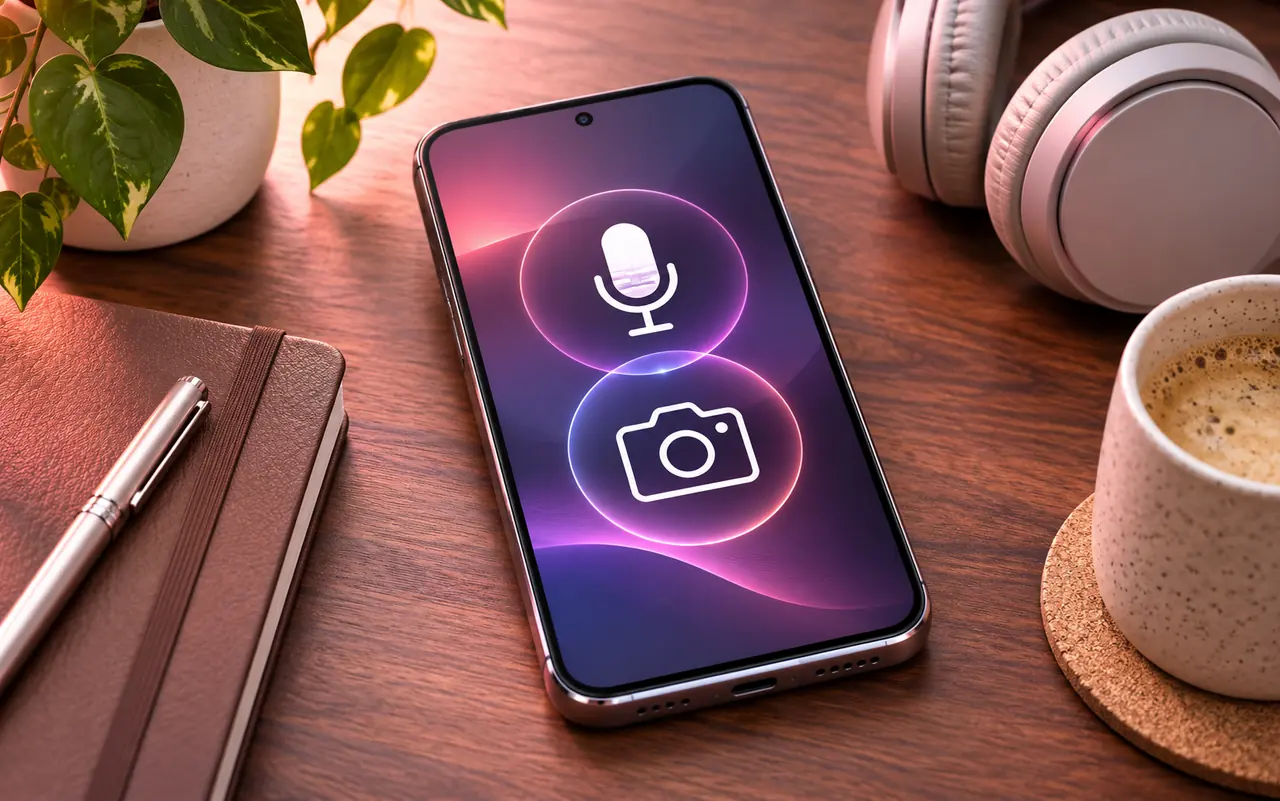
На Android откройте диспетчер разрешений, а на iPhone — раздел «Конфиденциальность и безопасность». Посмотрите, какие приложения имеют доступ к камере и микрофону. Оставьте его тем программам, где используете звонки, запись или съёмку. После изменения протестируйте привычные функции, например звонок в приложении или сканирование документа.
Решайте по функции, которой пользуетесь
Для видеозвонка приложению нужны камера и микрофон. Для голосового сообщения обычно нужен микрофон, даже если камеру вы не включаете. Программа для чтения документов может запрашивать камеру для сканирования. Посмотрите, какой кнопкой вы запускали действие. Это даст больше информации, чем название приложения само по себе.
Запрос может появиться только при нажатии на кнопку записи. Если потребность непонятна, отклоните запрос и проверьте, доступна ли нужная вам функция. При необходимости настройку можно поменять позже. Если приложение требует разрешение до открытия основного экрана, проверьте справку разработчика и убедитесь, что установили ожидаемую программу.
Android: смотрите по типу разрешения или по приложению
Откройте «Настройки» → «Безопасность и конфиденциальность» и найдите диспетчер разрешений. Название и вложенность зависят от оболочки. В разделе камеры или микрофона видно, каким приложениям вы дали доступ. Если надо поменять доступ одной программы, быстрее открыть её карточку в списке приложений и выбрать «Разрешения».
На поддерживаемых версиях Android доступны варианты вроде доступа во время использования и запроса при каждом использовании. Включайте тот вариант, который соответствует задаче. Если приложение долго не использовалось, система может автоматически убрать разрешения. После возвращения к такому приложению повторный запрос иногда связан с этой настройкой.
iPhone: откройте камеру и микрофон отдельно
В «Настройках» откройте «Конфиденциальность и безопасность», затем выберите «Камера» или «Микрофон». Отключите переключатель у приложения, которое не должно обращаться к ресурсу. Эти два разрешения независимы. Например, для голосового сообщения можно оставить микрофон, а камеру отключить.
Если нужного приложения нет в списке, проверьте, обращалось ли оно к камере или микрофону. Сделайте пробный звонок или попробуйте запись и посмотрите, появится ли системный запрос. При ограничениях, настроенных владельцем рабочего телефона или родителем, переключатель может быть недоступен.
Небольшой аудит для нескольких приложений
Проверьте, не выключен ли микрофон в самом звонке и подключена ли гарнитура. Попробуйте записать короткое голосовое сообщение или видео в другом приложении. Если там запись тоже молчит, стоит проверить устройство и системные настройки. Если проблема есть только в браузере, отдельно откройте настройки разрешений конкретного сайта.
Возьмите приложение для звонков, средство для чтения QR-кодов и игру, которой почти не пользуетесь. У первого проверьте обе категории разрешений. У второго посмотрите, включается ли камера только когда открываете сканер. У третьего выясните, какие функции реально требуют микрофона или камеры. Выключите лишний доступ по одному приложению и после каждого изменения откройте нужную функцию. Так вы увидите, что изменилось, до того как забудете исходную настройку.
Если устройство используется для работы и дома, обратите внимание на отдельный рабочий профиль и приложения с похожими значками. Переключение разрешения у личной версии программы не обязательно затронет её рабочую копию. Проверяйте, в какой карточке программы находится нужный переключатель. Повторите тест именно в том профиле, где проблема возникала, например в рабочем браузере или видеозвонке.
При проверке микрофона сравните запись со встроенным микрофоном и с гарнитурой. Если камера включается, а звук есть только с одним из источников, причина может быть в выбранном оборудовании и настройках самого вызова.