Создавайте ключ доступа Google на устройстве, которое контролируете сами. При входе разблокируйте его обычным способом, например кодом или отпечатком. Перед настройкой проверьте, что сможете восстановить доступ, если телефон сломается или потеряется. Добавление ключа само по себе не отменяет остальные способы входа и восстановления аккаунта.
Как выглядит вход с ключом доступа
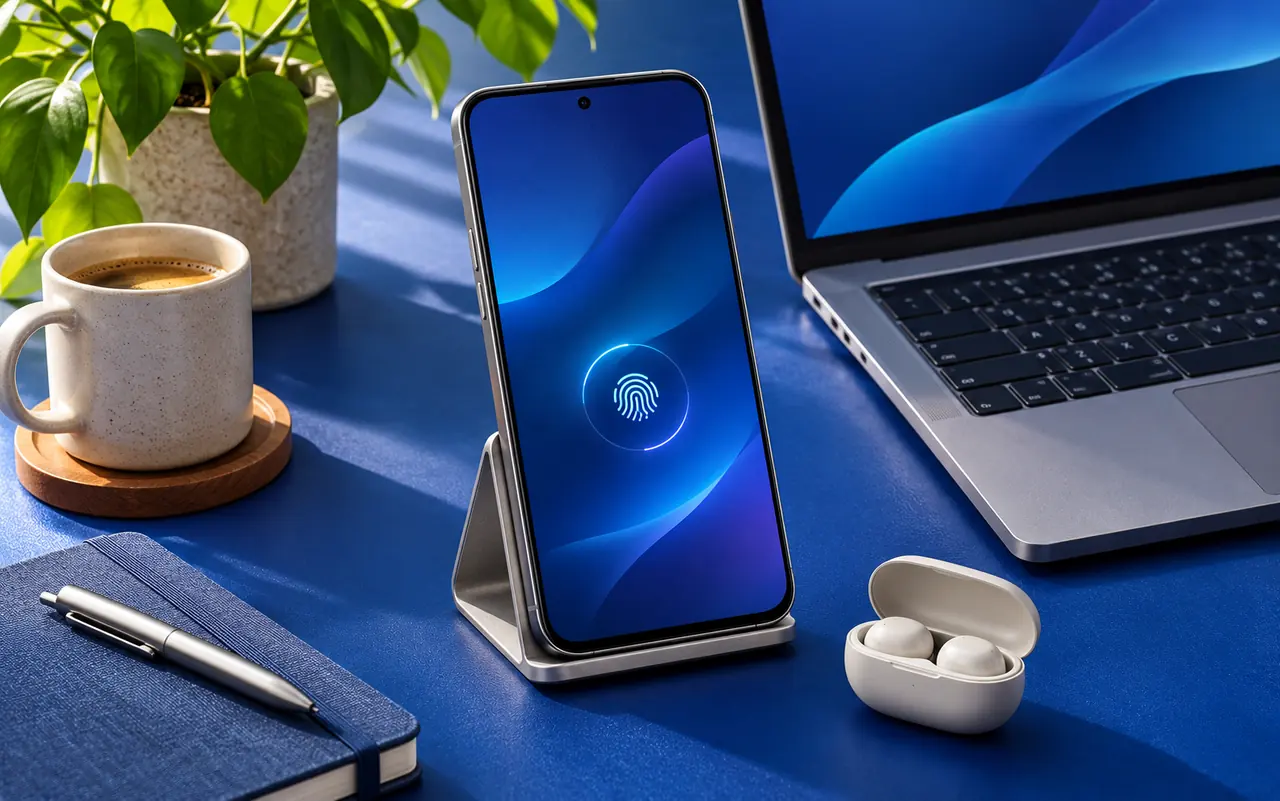
Ключ доступа, или passkey, — способ подтвердить вход на поддерживаемом устройстве. Вместо набора пароля при таком входе вы подтверждаете действие разблокировкой телефона или компьютера. Google получает криптографическое подтверждение, а отпечаток или код разблокировки остаются на устройстве. Это удобно, когда вы пользуетесь защищённым личным телефоном или ноутбуком.
Если кто-то ещё может разблокировать выбранное устройство, он может получить возможность подтверждать вход. Для общего компьютера или устройства, которое регулярно отдаёте другим людям, заведите отдельный способ входа с личного телефона или используйте другой доступный метод. Особенно важно разделять профили на семейных устройствах.
Создайте ключ и сразу проверьте его
Откройте Google Аккаунт через знакомый адрес или настройки устройства. Понадобится включённая блокировка экрана и совместимая система. Не переходите на форму настройки из неожиданного письма.
- В разделе безопасности найдите «Ключи доступа и электронные ключи». Выберите создание ключа на своём устройстве.
- Подтвердите действие штатным запросом разблокировки. Проверьте, с каким устройством или менеджером связан новый ключ.
- Оставьте прежний сеанс открытым и выполните пробный вход в другом окне. Если вход не удался, проверьте совместимость и воспользуйтесь остальным способом входа, пока доступ сохраняется.
Как войти с чужого компьютера и сохранить контроль
На совместимом компьютере Google может предложить использовать ключ с телефона через QR-код. Сканируйте его только на странице входа, которую открыли сами. Устройства могут потребовать Bluetooth и находиться рядом. Подтвердите вход на личном телефоне. Сохранять ключ непосредственно на общем компьютере для разового входа не требуется.
Если на экране нет предложения ключа доступа, выберите другой способ входа. По окончании работы на чужом компьютере завершите сеанс и проверьте, что браузер не оставил доступ к аккаунту. Когда используете QR-код в публичном месте, обращайте внимание на то, какой сайт открыт и что именно предлагает подтвердить телефон.
Если дома одним компьютером пользуются несколько человек, создайте ключ на личном телефоне. Перед пробным входом откройте страницу Google вручную. Если сайт предлагает применить ключ с другого устройства, выберите этот вариант и проверьте сообщение на телефоне. Если доступ возможен только при наличии вашего устройства, другие пользователи компьютера не должны иметь возможности выполнить тот же вход без него.
Если телефон заменили, не удаляйте старый ключ, пока не проверили новый и запасной способ доступа. Для теста используйте новое окно, сохранив действующий сеанс. Когда новый ключ работает, сверьте список зарегистрированных ключей и устройств, чтобы не перепутать телефон с ноутбуком или менеджером, в котором хранится ключ.
Если аккаунт выдала работа или учебное заведение, часть вариантов может быть ограничена администратором. В этом случае проверьте, каким способом разрешено восстанавливать доступ и с кем связаться при потере телефона. Наличие ключа на личном устройстве не заменяет правила рабочего аккаунта.
Что сделать заранее на случай потери телефона
Обновите доступные способы восстановления и проверьте их из другого доверенного устройства. При смене телефона посмотрите список ключей и удалите те, которыми больше не владеете. Если сохранился активный сеанс, используйте его для проверки списка устройств и действий с потерянным телефоном. После удаления старого ключа выполните ещё один пробный вход с нового.