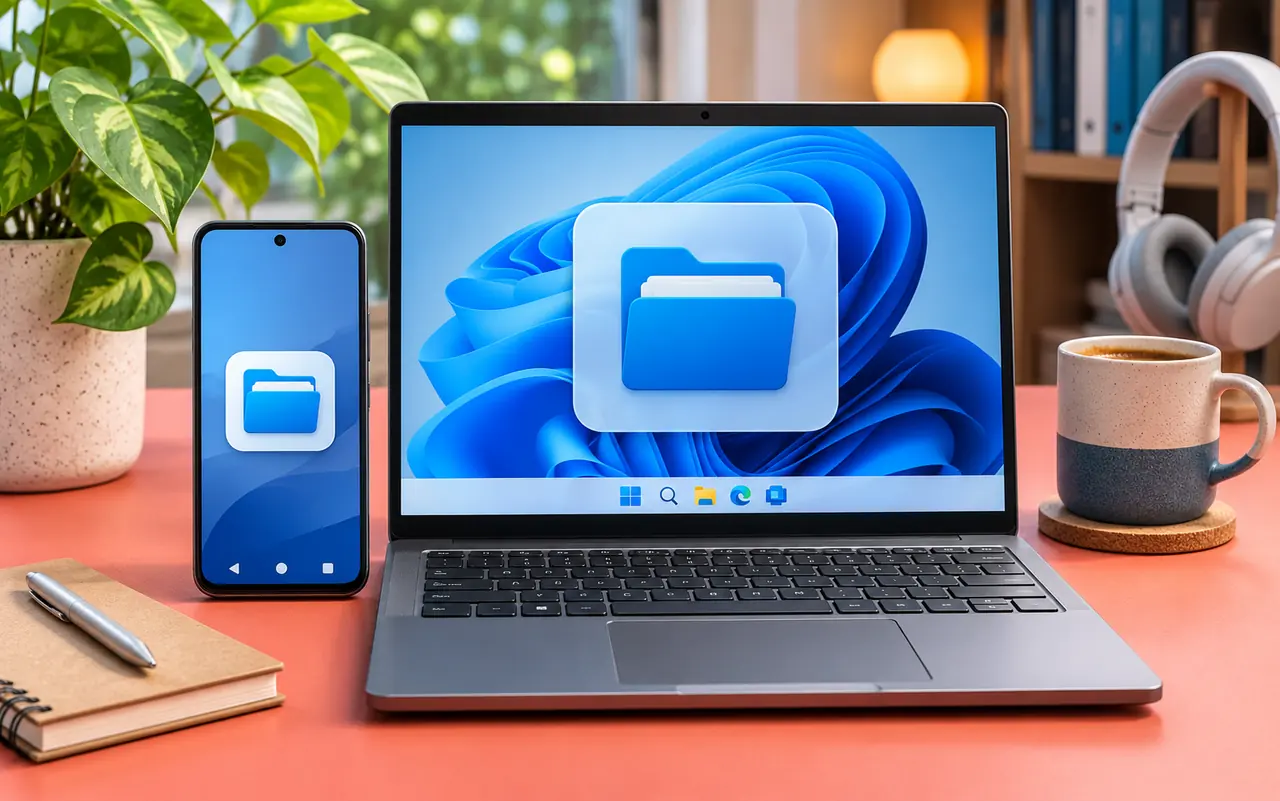
Установите Quick Share на совместимый компьютер Windows и включите Bluetooth и Wi‑Fi на обоих устройствах. На телефоне выберите файлы, нажмите «Поделиться» и откройте Quick Share. Когда появится имя компьютера, выберите его и подтвердите получение на ПК. Для надёжной проверки начните с одного небольшого файла.
Проверьте совместимость и настройте видимость
Скачивайте приложение через официальный сайт Google. Для некоторых компьютеров производитель предлагает свою совместимую версию. Сверьте требования из актуальной справки, особенно если компьютер использует ARM или корпоративному пользователю запрещена установка программ. Откройте Quick Share на ПК и убедитесь, что приложение может принимать файлы.
Проверьте настройку видимости на получателе. Для постоянной работы со своими устройствами удобнее ограниченный вариант с учётной записью. Если отправитель и получатель работают под разными аккаунтами, выбирайте доступный режим видимости на время передачи и сверяйте имя устройства. После разовой отправки верните ограниченный режим видимости.
Передача в обе стороны
Поднесите телефон к компьютеру и разблокируйте получателя. Для первой попытки используйте фото или маленький пробный документ, который не содержит личных данных.
- С телефона выберите файл, нажмите «Поделиться» → Quick Share, выберите компьютер и подтвердите получение на нём.
- С компьютера откройте Quick Share, добавьте файл и выберите телефон. Разблокируйте телефон и проверьте уведомление.
- После передачи найдите файл в папке, указанной в приложении получателя, и откройте его. Для нескольких файлов проверьте, что совпадает количество.
Если компьютер вообще не появляется в списке
Убедитесь, что включены Bluetooth и Wi‑Fi. Проверьте, что телефоны и ПК достаточно близко и получатель доступен для обнаружения. Сначала устраните проблему с появлением устройства. Менять размер отправляемого файла пока рано. Если компьютер управляется организацией, проверьте, разрешают ли её настройки обнаружение устройств.
Когда имя компьютера есть, но запрос не появляется, посмотрите уведомления Quick Share и режим «Не беспокоить» в Windows. Если запрос был отклонён, отправьте файл заново после проверки названия получателя. После изменения видимости дайте списку устройств обновиться, а если не помогло, откройте приложение на обоих устройствах снова.
Когда кабель упростит задачу
Для нескольких фотографий беспроводной обмен экономит время. Для большой папки с видео оцените свободное место и попробуйте сначала отправить один крупный файл. Если связь нестабильна, используйте кабель с передачей данных. Это особенно полезно, когда телефон и ПК находятся в сети с ограничениями или файлы надо успеть скопировать до поездки.
Снимки на телефоне оставьте на месте до проверки копии. Откройте пару фото на компьютере, воспроизведите длинное видео и проверьте, что приложение сохранило файлы в ту папку, которую вы собираетесь архивировать. Тогда пропуск станет заметен до очистки телефона.
Пример разовой передачи гостю и регулярной передачи себе
Для ежедневного обмена между своими устройствами используйте ограниченную видимость и запомните имя ПК, которое показывает приложение. Проверьте пробную отправку после блокировки и разблокировки компьютера, если часто работаете именно так. У устройств с одинаковыми именами лучше заранее проверить, какой компьютер появился в списке. На новом ПК изменённое имя может ещё не успеть обновиться в окне обнаружения.
Если нужно передать файл другому человеку, сначала договоритесь, кто принимает. Вместе сверьте имя получателя и, когда приложение показывает код подтверждения, сравните его на обоих экранах. Отправляйте одну папку или несколько выбранных файлов. После передачи убедитесь, что получатель смог открыть то, что ждал, затем верните обычную видимость устройства.
Если в доме несколько телефонов и ноутбуков, пропавший список устройств не всегда означает, что сама сеть не работает. Откройте настройки только того аппарата, который должен принимать, и проверьте его видимость и состояние экрана.